Panduan Pengguna PVflow
Diperbarui Sep 2026Apa itu PVflow?
PVflow adalah aplikasi internal untuk mengelola calon klien (lead), proyek, tugas, catatan rapat, dan kontak perusahaan. Semua pekerjaan tim tercatat rapi di satu tempat, sehingga progres mudah dipantau.
PVflow dipakai untuk apa saja?
🎯 Leads
Calon proyek dari sales. Dicatat sejak awal, lengkap dengan deadline dan nilai perkiraan.
🗂 Projects
Pekerjaan yang sudah berjalan, baik dari lead yang disetujui maupun proyek internal kantor.
✅ Task
Rincian pekerjaan di dalam project, lengkap dengan PIC dan tenggat waktu.
📝 Timeline & MoM
Catatan perkembangan dan notulen rapat, agar keputusan tidak hilang.
Istilah yang sering muncul
| Istilah | Artinya |
|---|---|
| Lead | Calon proyek / calon klien yang belum menjadi proyek resmi. |
| Project | Pekerjaan resmi yang sudah berjalan (lead yang di-convert), atau proyek internal. |
| Task | Satu pekerjaan kecil di dalam project, dikerjakan oleh satu PIC. |
| Timeline | Riwayat perkembangan project: update, task baru, dan catatan rapat. |
| MoM | Minutes of Meeting — notulen rapat beserta daftar tindak lanjut. |
| PIC | Person In Charge — orang yang bertanggung jawab atas task. |
| Division | Divisi/bagian. Menentukan data mana yang bisa Anda lihat. |
| Co-owner | Penanda tambahan pada anggota project. Hanya untuk atribusi, bukan hak khusus. |
| Convert | Mengubah lead menjadi project resmi setelah progresnya cukup. |
Masuk ke Aplikasi (Login)
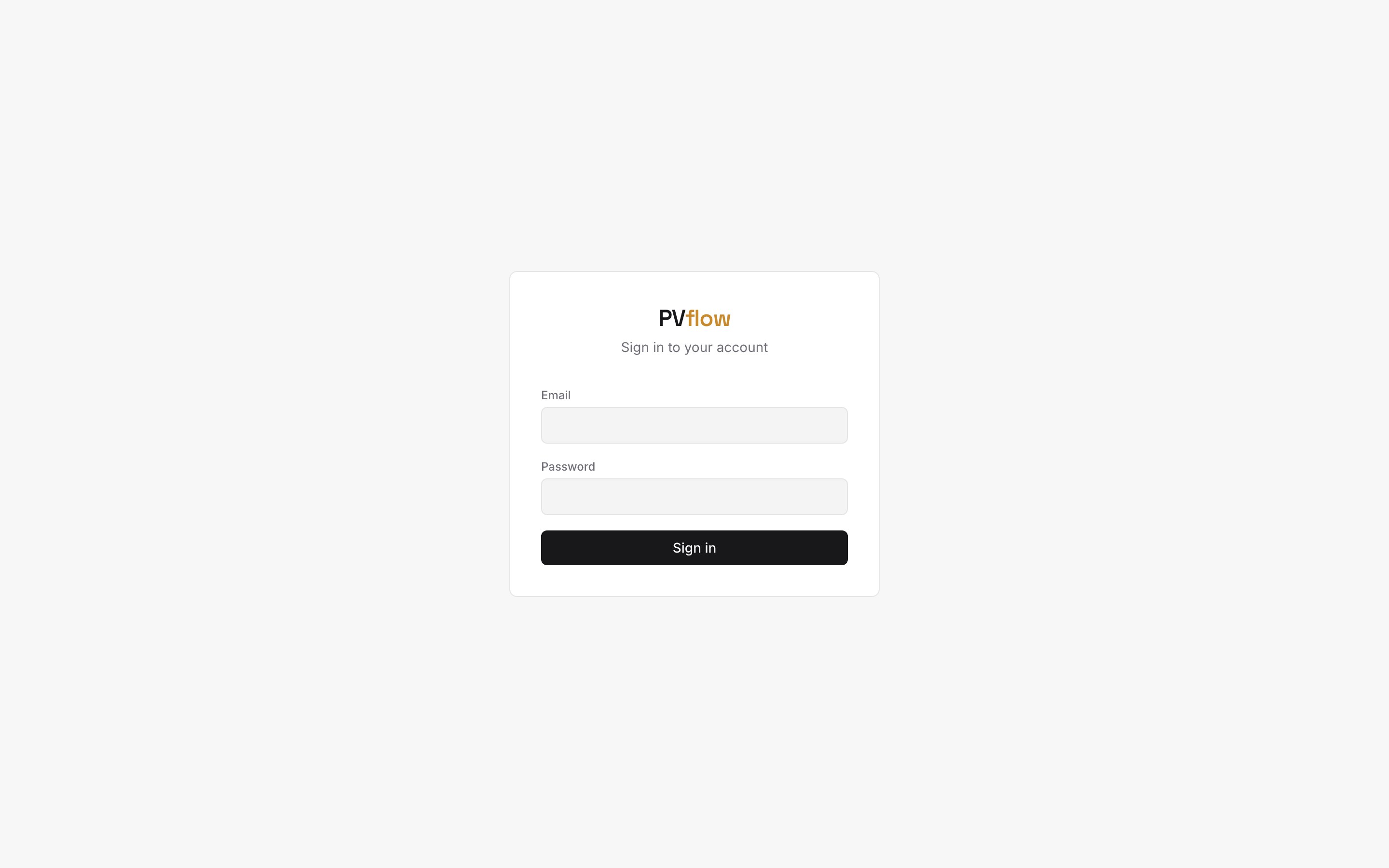
Sebelum bisa memakai PVflow, Anda harus masuk memakai email dan password kantor.
- Buka alamat PVflow di browser:
https://flow.provaliantgroup.com - Isi kolom Email dengan email kantor Anda.
- Isi kolom Password dengan password Anda.
- Klik tombol Sign in. Jika benar, Anda langsung diarahkan ke halaman Dashboard.
Tidak bisa masuk?
- Pastikan Anda memakai email kantor yang sudah terdaftar (bukan email pribadi).
- Password bersifat rahasia dan tidak bisa dilihat oleh rekan kerja. Minta admin mereset bila lupa.
- Jika akun Anda belum dibuat, hubungi admin PVflow.
Mengenal Tampilan
Semua halaman PVflow punya susunan yang sama: menu di kiri, bilah pencarian di atas, dan isi halaman di tengah.
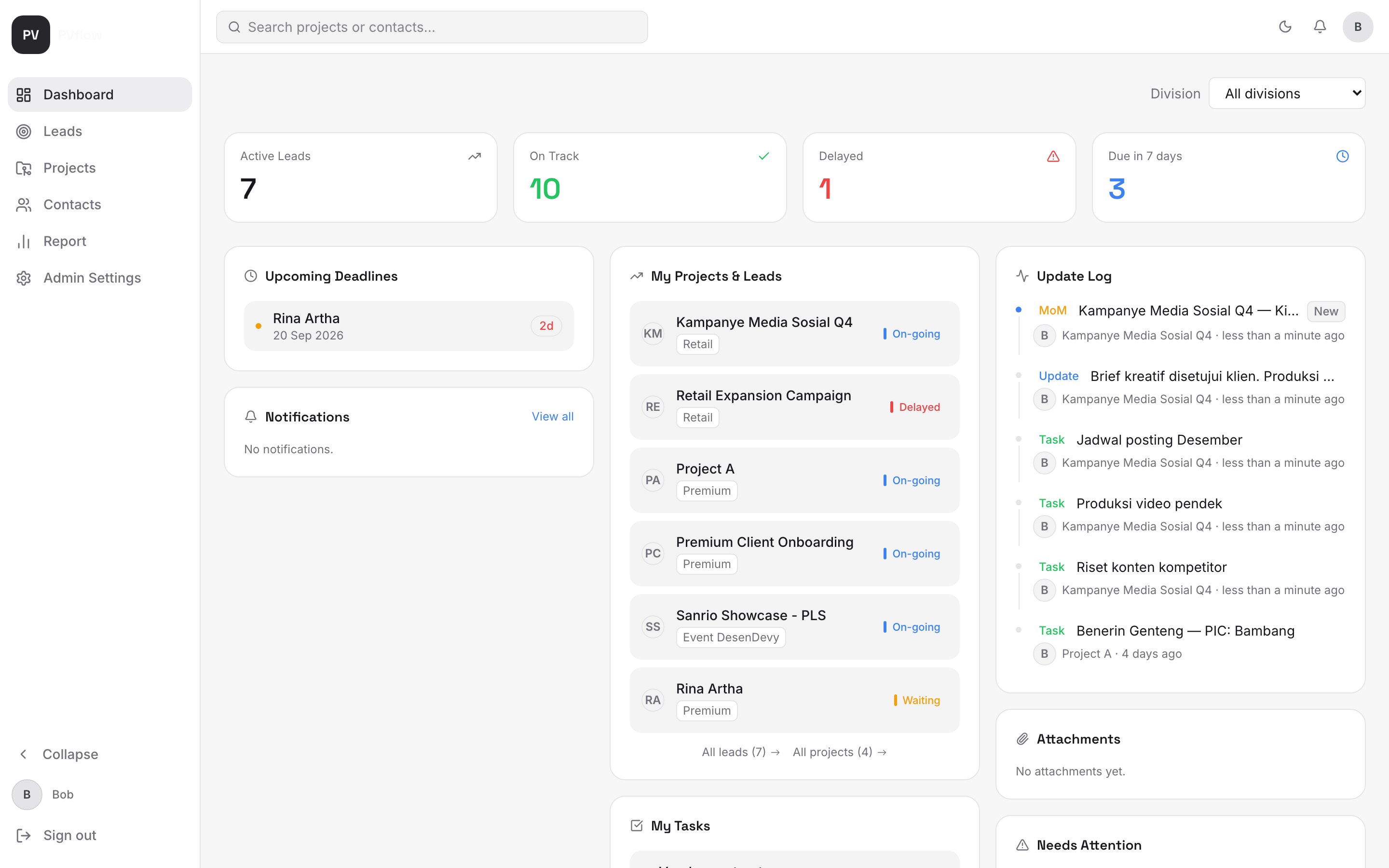
Bagian-bagian penting
| Bagian | Fungsinya |
|---|---|
| Menu kiri | Pindah halaman: Dashboard, Leads, Projects, Contacts, Report. Bisa dibuka/tutup dengan tombol Collapse. |
| Pencarian (atas) | Ketik nama lead, project, atau kontak untuk mencari cepat di seluruh aplikasi. |
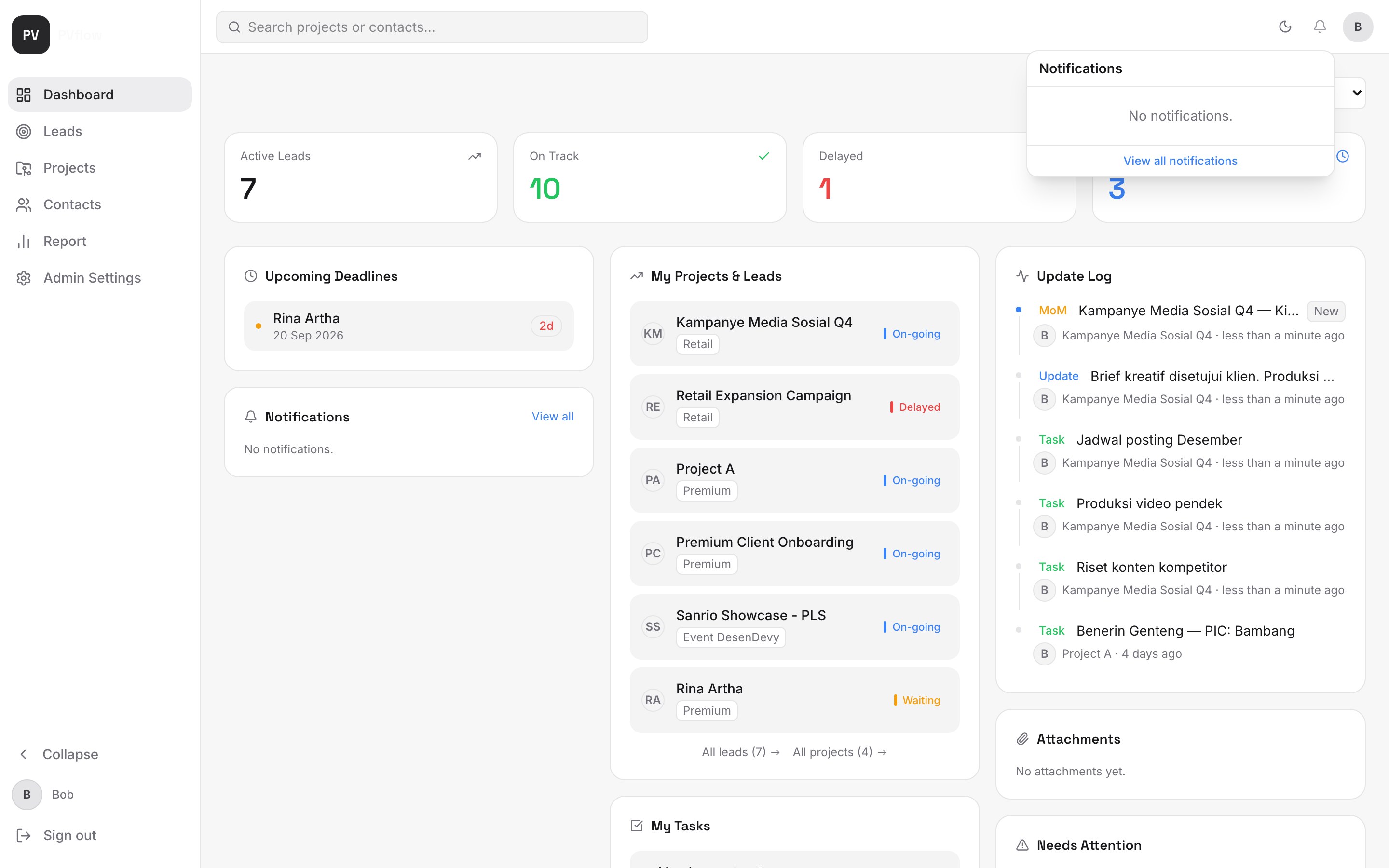
| Ikon lonceng | Melihat notifikasi terbaru. Angka kecil di ikon menunjukkan jumlah notifikasi yang belum dibaca. |
| Ikon tema | Mengganti mode terang/gelap. |
| Avatar (kanan atas) | Menampilkan nama dan peran Anda. Arahkan kursor untuk melihatnya. |
| Bawah kiri | Tombol Collapse, avatar untuk membuka Profil, dan Sign out untuk keluar. |
Panel notifikasi
Klik ikon lonceng untuk membuka panel notifikasi singkat. Panel ini otomatis memperbarui dirinya setiap 30 detik.
Alur Kerja Singkat (Awal sampai Akhir)
Inilah perjalanan pekerjaan di PVflow, dari calon klien sampai laporan. Gunakan ini sebagai peta saat pertama kali memakai aplikasi.
- Lead dicatat. Sales membuat lead di halaman Leads dengan nama, divisi, deadline, dan perkiraan nilai.
- Kontak & anggota ditambahkan. Orang yang terlibat ditandai agar mereka bisa melihat dan berkontribusi.
- Progres diisi. Setiap perkembangan dicatat lewat Update, task, dan MoM di dalam timeline.
- Lead jadi Project. Jika progres lead sudah 70% atau lebih, tombol Create Project muncul untuk mengubah lead menjadi project resmi.
- Task dikerjakan. Di dalam project, pekerjaan dipecah menjadi task dengan PIC dan deadline.
- Progres dipantau. Dashboard, notifikasi, dan Report membantu melihat mana yang aman dan mana yang terlambat.
Dashboard
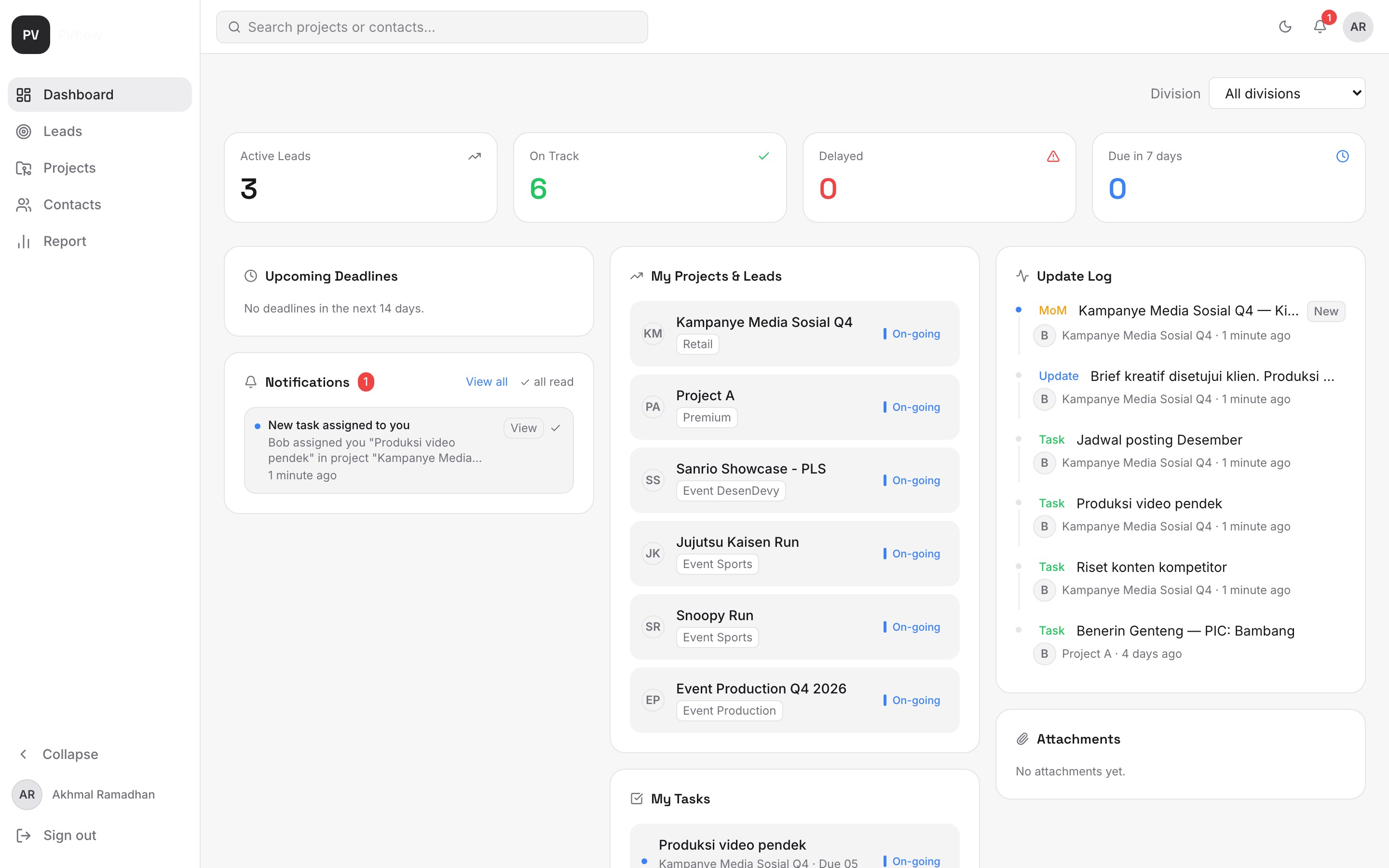
Dashboard adalah halaman pertama setelah login. Isinya ringkasan pekerjaan Anda hari ini: berapa lead aktif, mana yang terlambat, apa yang mendekati deadline, dan aktivitas terbaru.
Kartu angka di bagian atas
| Kartu | Artinya |
|---|---|
| Active Leads | Jumlah lead yang masih aktif (belum selesai / belum diarsipkan). |
| On Track | Pekerjaan yang berjalan sesuai rencana. |
| Delayed | Pekerjaan yang sudah melewati atau berisiko melewati deadline. |
| Due in 7 days | Pekerjaan yang deadline-nya tinggal 7 hari lagi. |
Daftar di bawahnya
- Upcoming Deadlines — deadline terdekat dalam 14 hari ke depan.
- Notifications — pemberitahuan terbaru untuk Anda.
- My Projects & Leads — project/lead yang terkait dengan Anda.
- My Tasks — task yang menjadi tanggung jawab Anda.
- Update Log — aktivitas terbaru, ditandai jenisnya: Update, Task, atau MoM.
- Needs Attention — hal-hal yang perlu segera ditindaklanjuti.
Daftar Leads
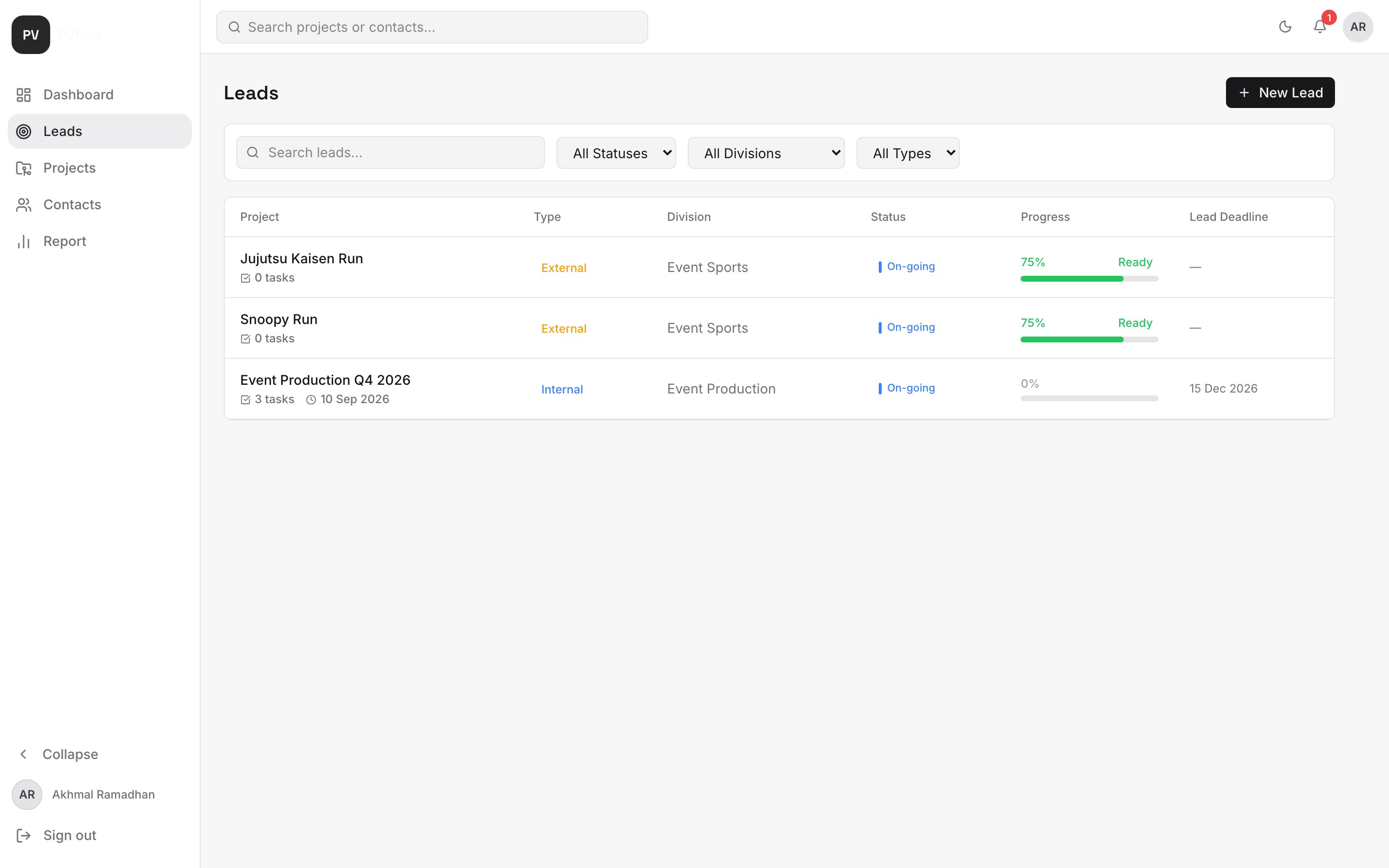
Halaman Leads menampilkan semua calon proyek. Di sini Anda mencari lead, melihat statusnya, dan membuka detailnya.
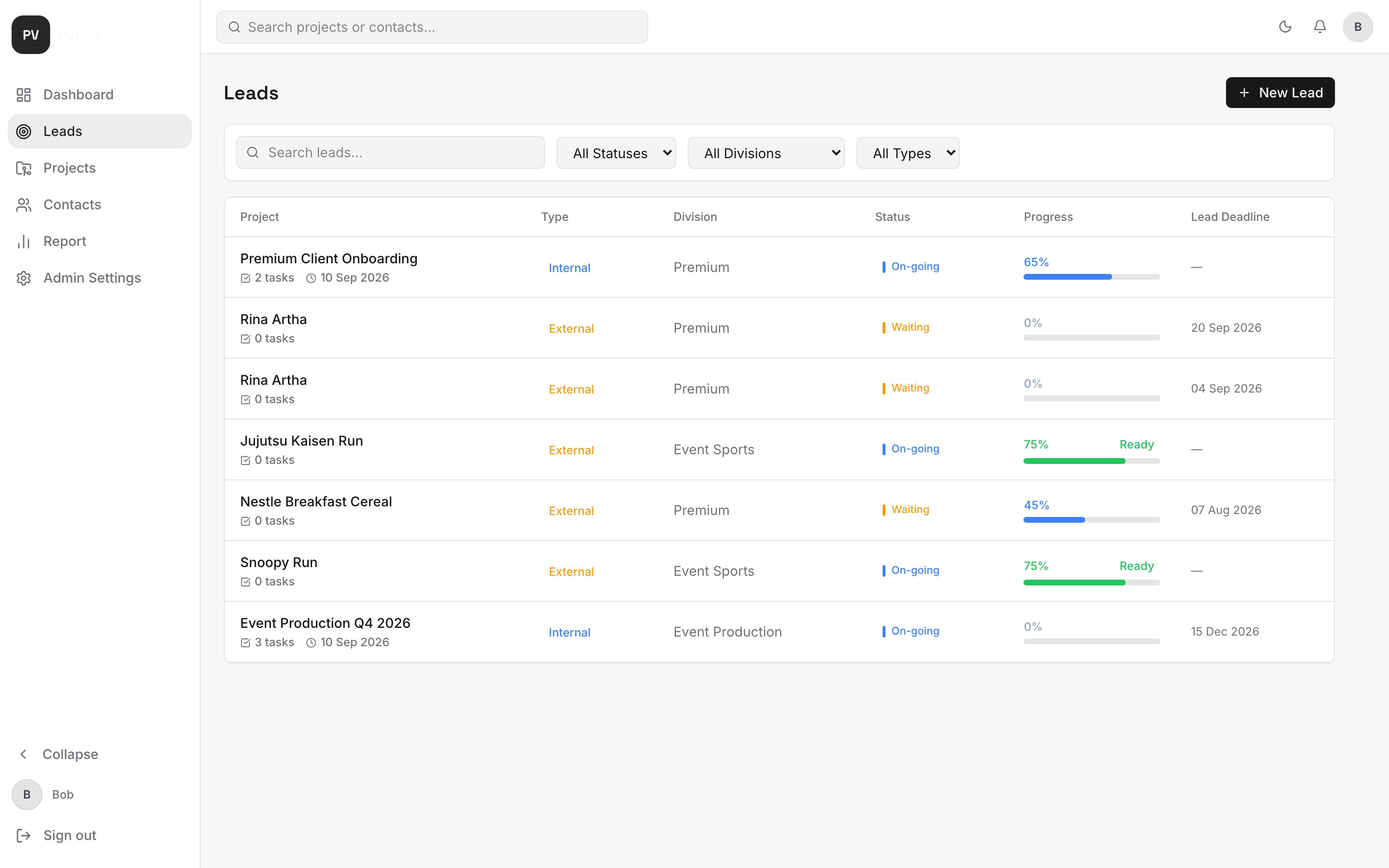
Cara mencari lead
- Ketik nama lead di kolom Search leads….
- Persempit dengan filter All Statuses, All Divisions, atau All Types.
- Klik nama lead pada tabel untuk membuka detailnya.
Arti kolom tabel
| Kolom | Isinya |
|---|---|
| Project | Nama lead, jumlah task, dan tanggal update terakhir. |
| Type | Internal (kantor) atau External (sales/klien). |
| Division | Divisi utama lead tersebut. |
| Status | Not Started, On-going, Waiting, Delayed, atau Done. |
| Progress | Persentase penyelesaian lead. Bila 70% ke atas akan muncul label Ready, artinya siap di-convert. |
| Lead Deadline | Tenggat waktu lead. |
Membuat Lead Baru
Halaman ini dipakai untuk mencatat calon proyek baru dari sales. Isi seperlunya — hanya beberapa kolom yang wajib.
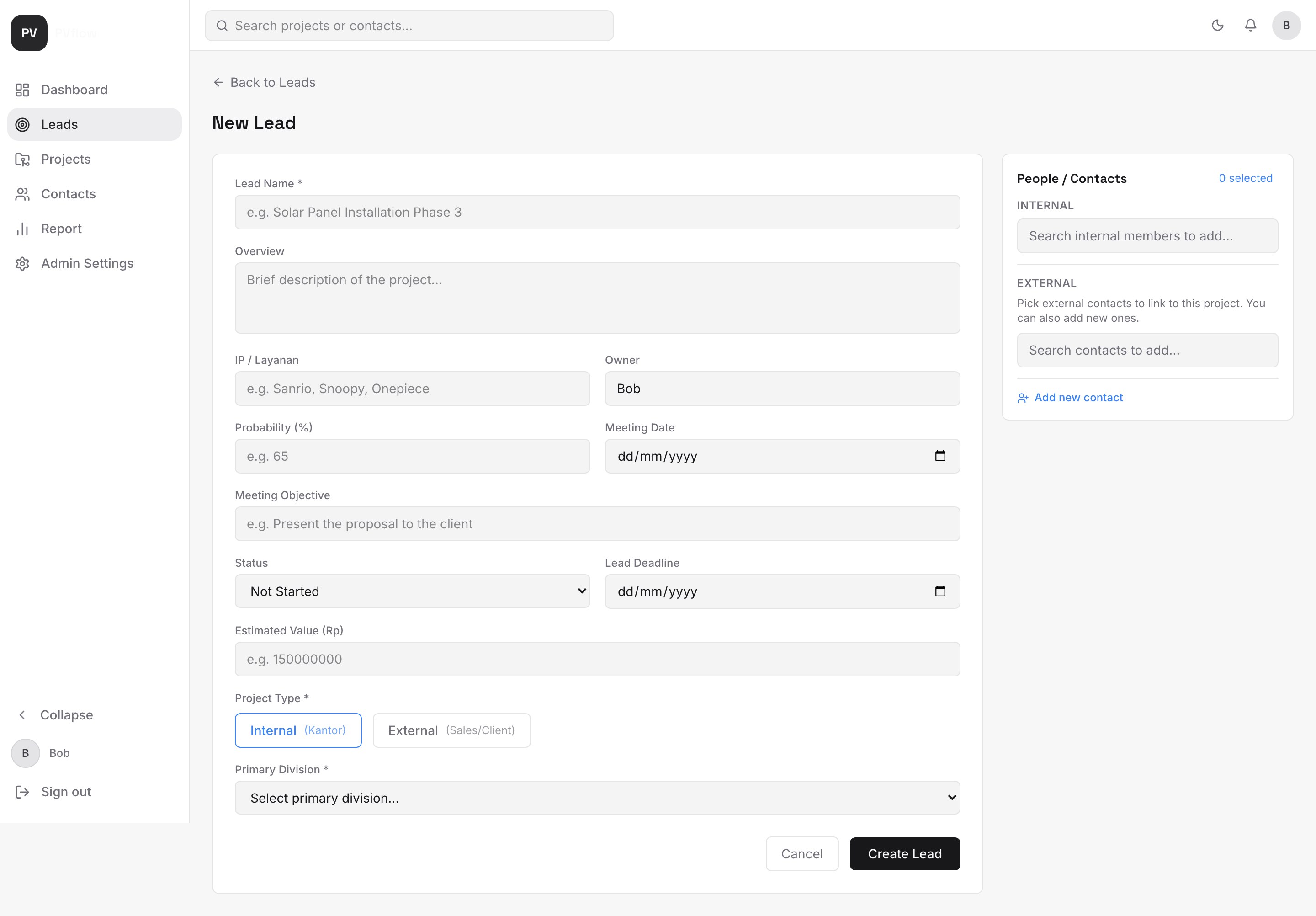
Kolom yang perlu diisi
| Kolom | Keterangan |
|---|---|
| Lead Name * | Nama lead. Wajib. Contoh: Solar Panel Installation Phase 3. |
| Overview | Gambaran singkat pekerjaan. |
| IP / Layanan | Nama IP atau layanan terkait, misalnya Sanrio, Snoopy, Onepiece. |
| Owner | Terisi otomatis dengan nama Anda. Tidak bisa diubah di form ini. |
| Probability (%) | Perkiraan peluang lead menjadi proyek, 0–100 (kelipatan 5). |
| Meeting Date | Tanggal rapat dengan calon klien. |
| Meeting Objective | Tujuan rapat, misalnya Present the proposal to the client. |
| Status | Pilih salah satu: Not Started, On-going, Waiting, Delayed, Done. |
| Lead Deadline | Tenggat waktu lead. |
| Estimated Value (Rp) | Perkiraan nilai proyek dalam rupiah. |
| Project Type * | Internal (Kantor) atau External (Sales/Client). Wajib. |
| Primary Division * | Divisi utama. Wajib. |
| Additional Divisions | Divisi tambahan yang ikut terlibat (opsional). |
Menambahkan orang dan kontak
Di bagian People / Contacts Anda bisa menambahkan anggota internal dan kontak eksternal:
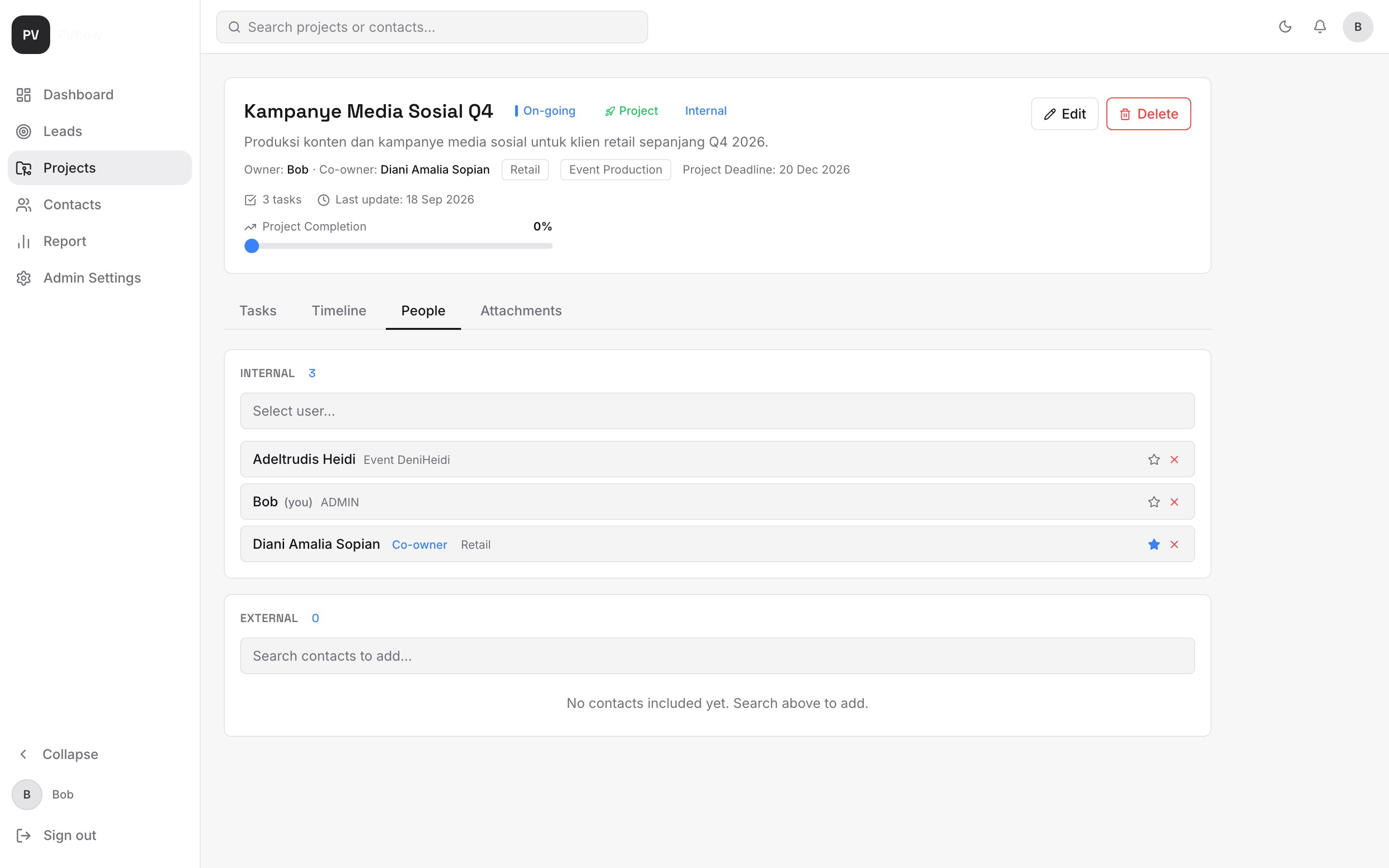
- Ketik nama pada kotak Search internal members to add… atau Search contacts to add…, lalu pilih orangnya.
- Klik ikon bintang pada anggota untuk menandainya sebagai Co-owner (penanda atribusi saja).
- Ingin membuat kontak baru sekaligus? Klik Add new contact, isi datanya, lalu Save Contact.
- Isi minimal Lead Name, Project Type, dan Primary Division.
- Lengkapi kolom lain sesuai informasi yang tersedia.
- Tambahkan anggota/kontak bila perlu.
- Klik Create Lead (tombol akan berubah menjadi Creating… sesaat).
Detail Lead
Halaman detail adalah tempat Anda bekerja sehari-hari: menambah task, menulis update, mencatat notulen rapat, dan melihat siapa saja yang terlibat. Halaman ini dapat dibuka dari daftar Leads.
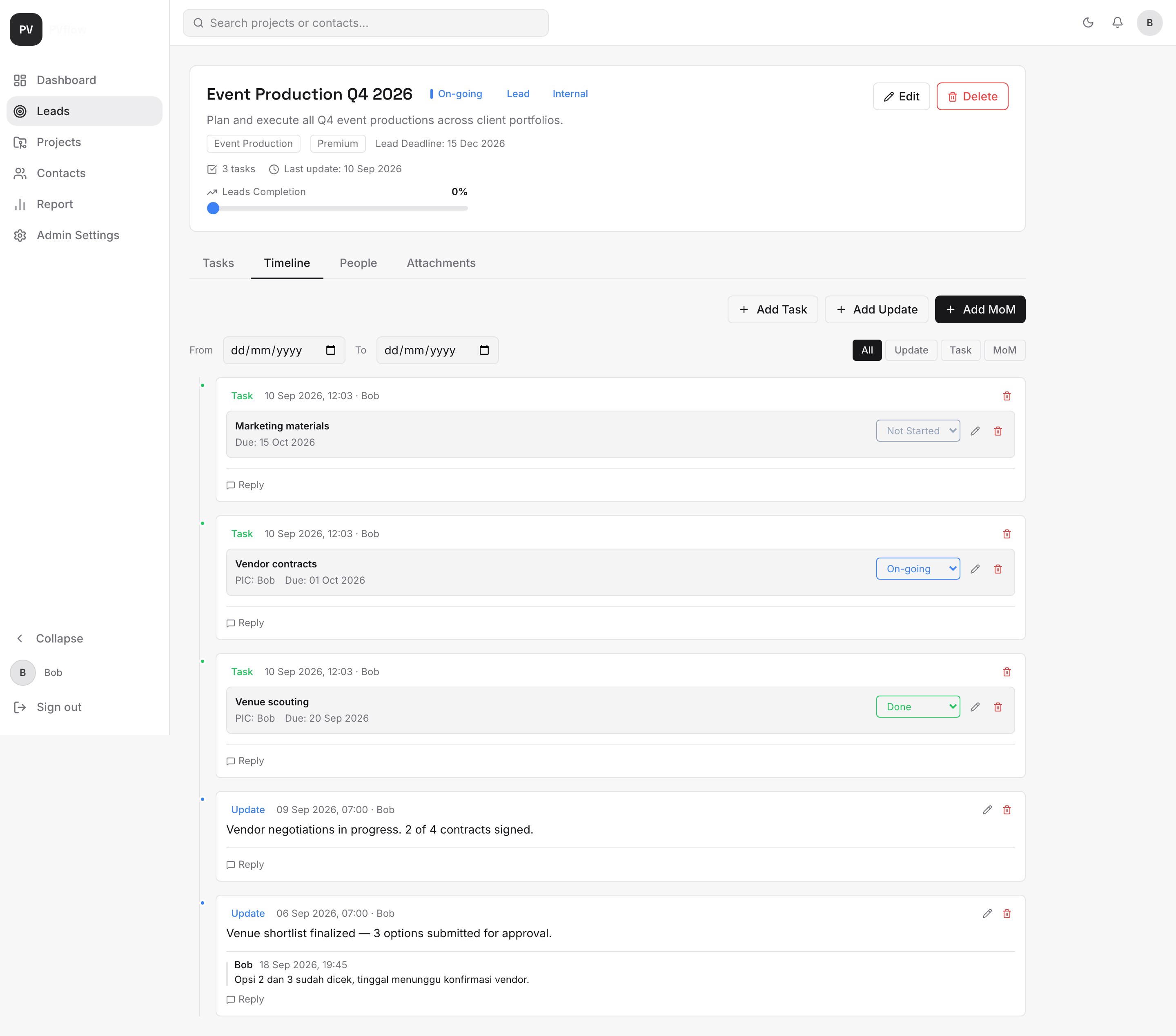
Empat tab utama
| Tab | Isinya |
|---|---|
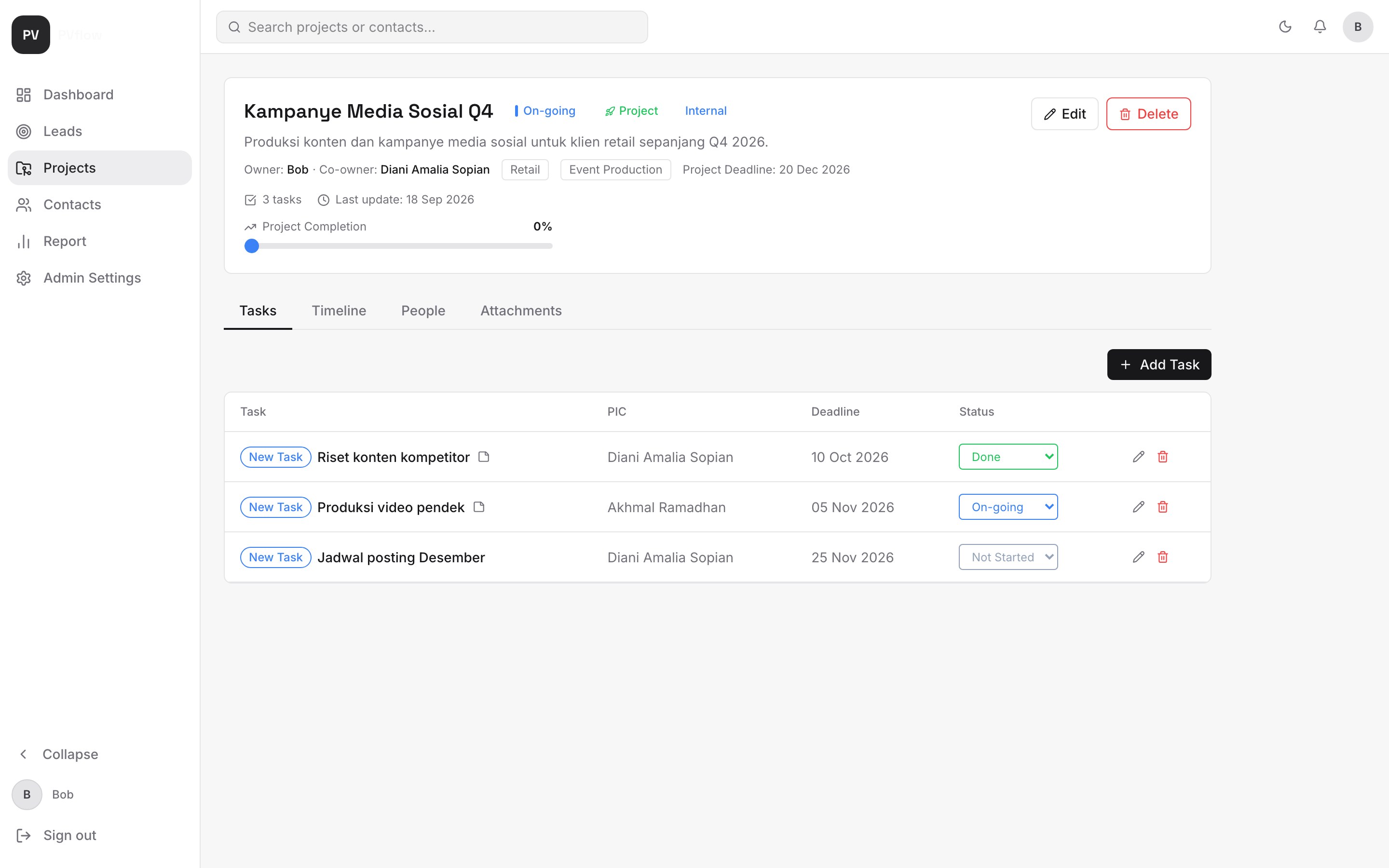
| Tasks | Daftar pekerjaan beserta PIC, deadline, dan status. |
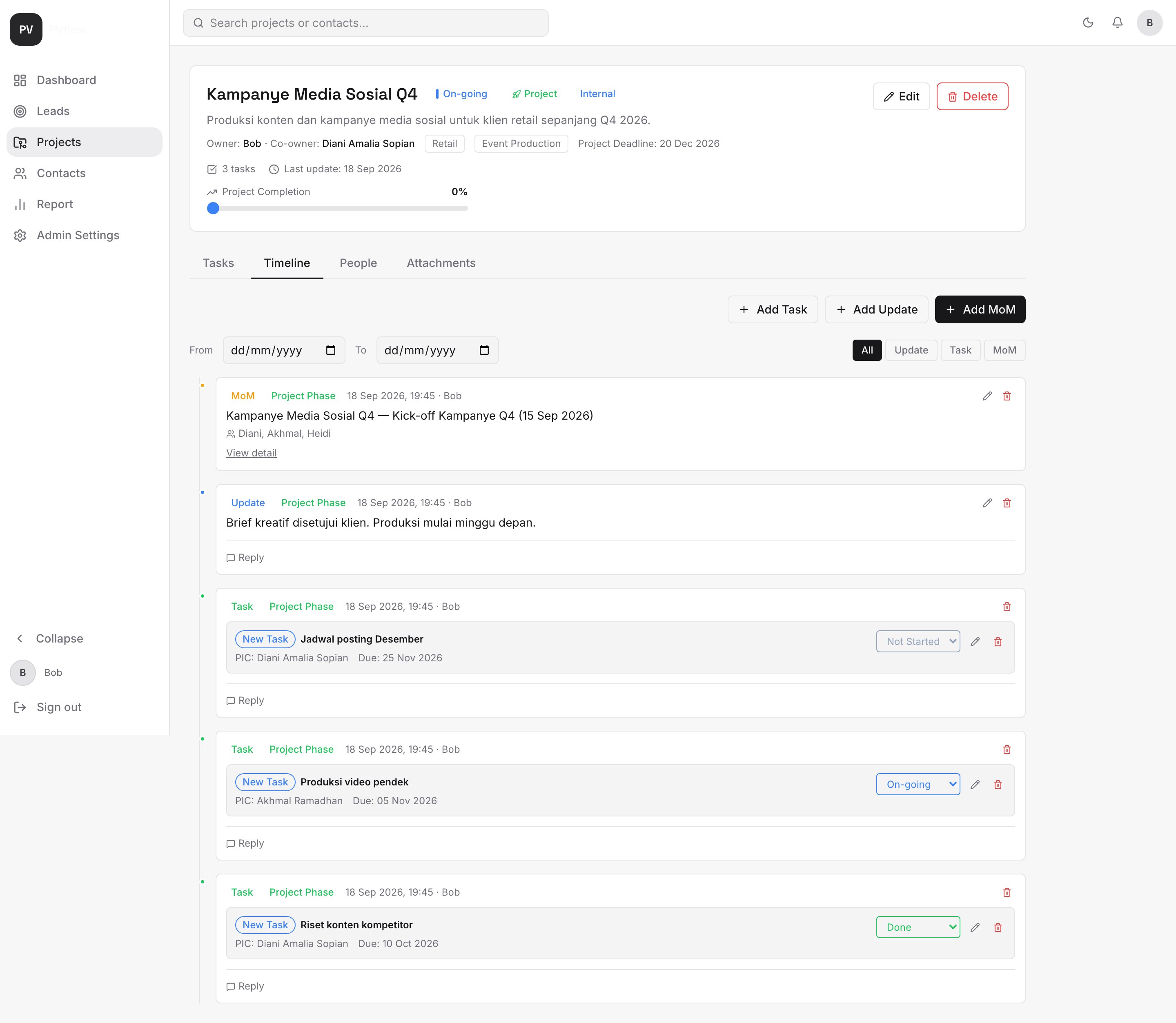
| Timeline | Riwayat perkembangan: update, task, dan MoM dalam satu alur waktu. |
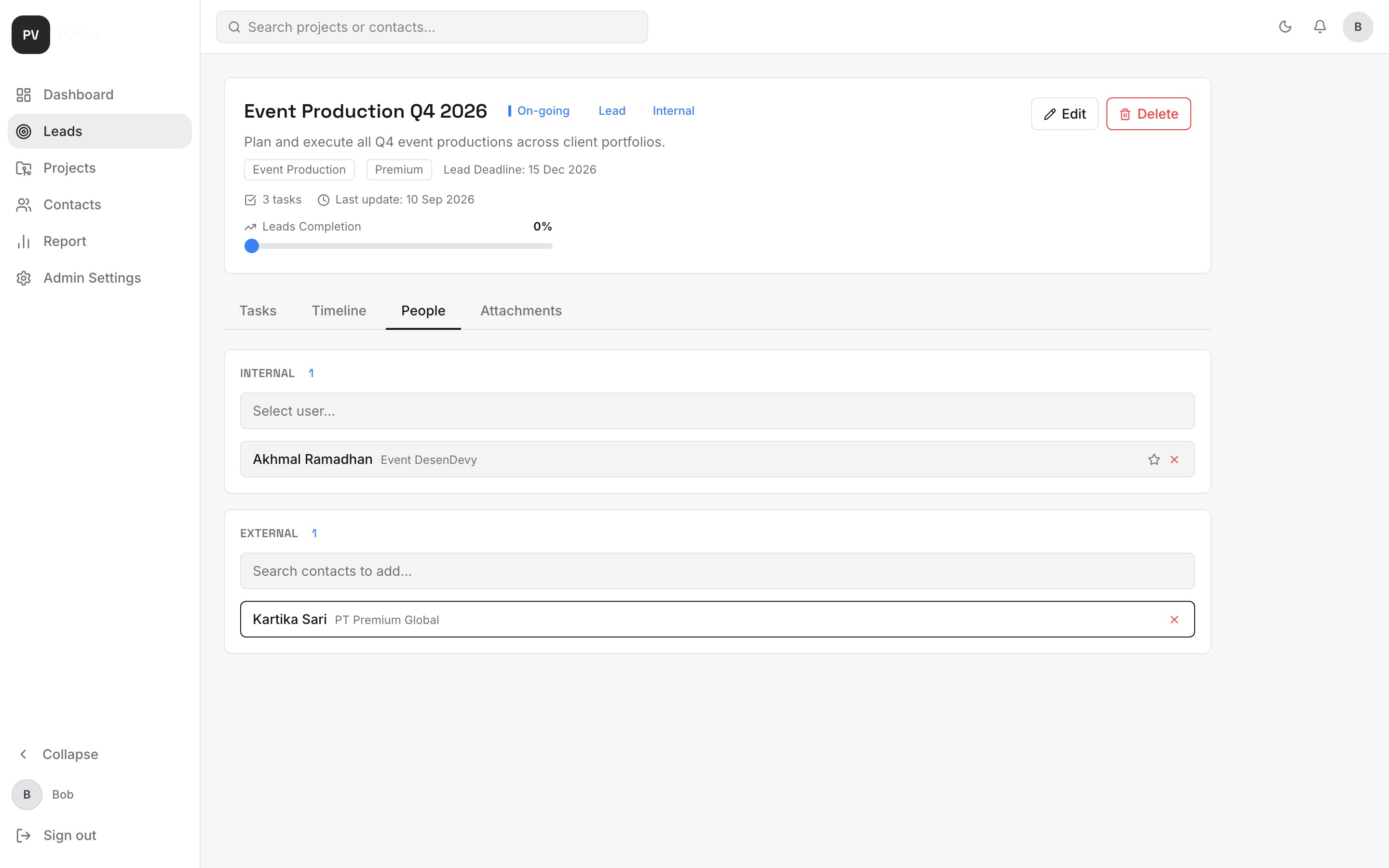
| People | Anggota internal dan kontak eksternal yang terlibat. |
| Attachments | File pendukung yang diunggah. |
Menambah task
- Buka tab Tasks, lalu klik Add Task.
- Isi Task Name *.
- Tentukan PIC: pilih User (pilih orang dari daftar) atau Freetext (ketik nama bebas).
- Pilih Status, isi Deadline, dan bila perlu kolom Note.
- Klik Add Task untuk menyimpan.
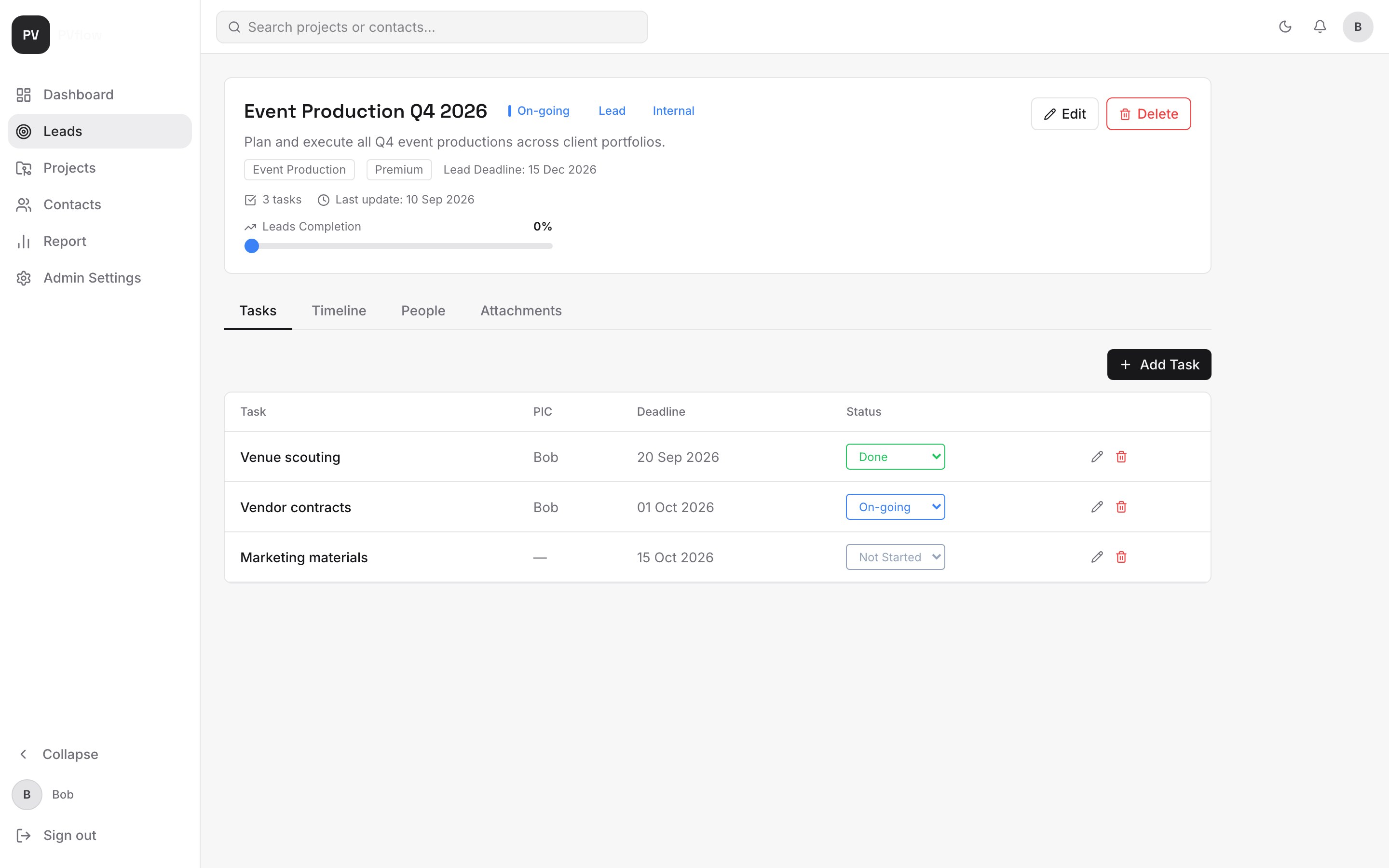
Menulis update, MoM, dan membalas timeline
- Add Update — menulis catatan perkembangan singkat.
- Add MoM — mencatat notulen rapat: Title *, Meeting Date *, Attendees, dan Content *. Anda juga bisa langsung menambahkan Tasks from this Meeting agar tindak lanjut tidak terlupa.
- Reply — membalas sebuah catatan timeline. Tekan Enter untuk mengirim, Shift+Enter untuk baris baru.
- Filter timeline memakai tombol All, Update, Task, MoM, atau memilih rentang tanggal From dan To.
People dan lampiran
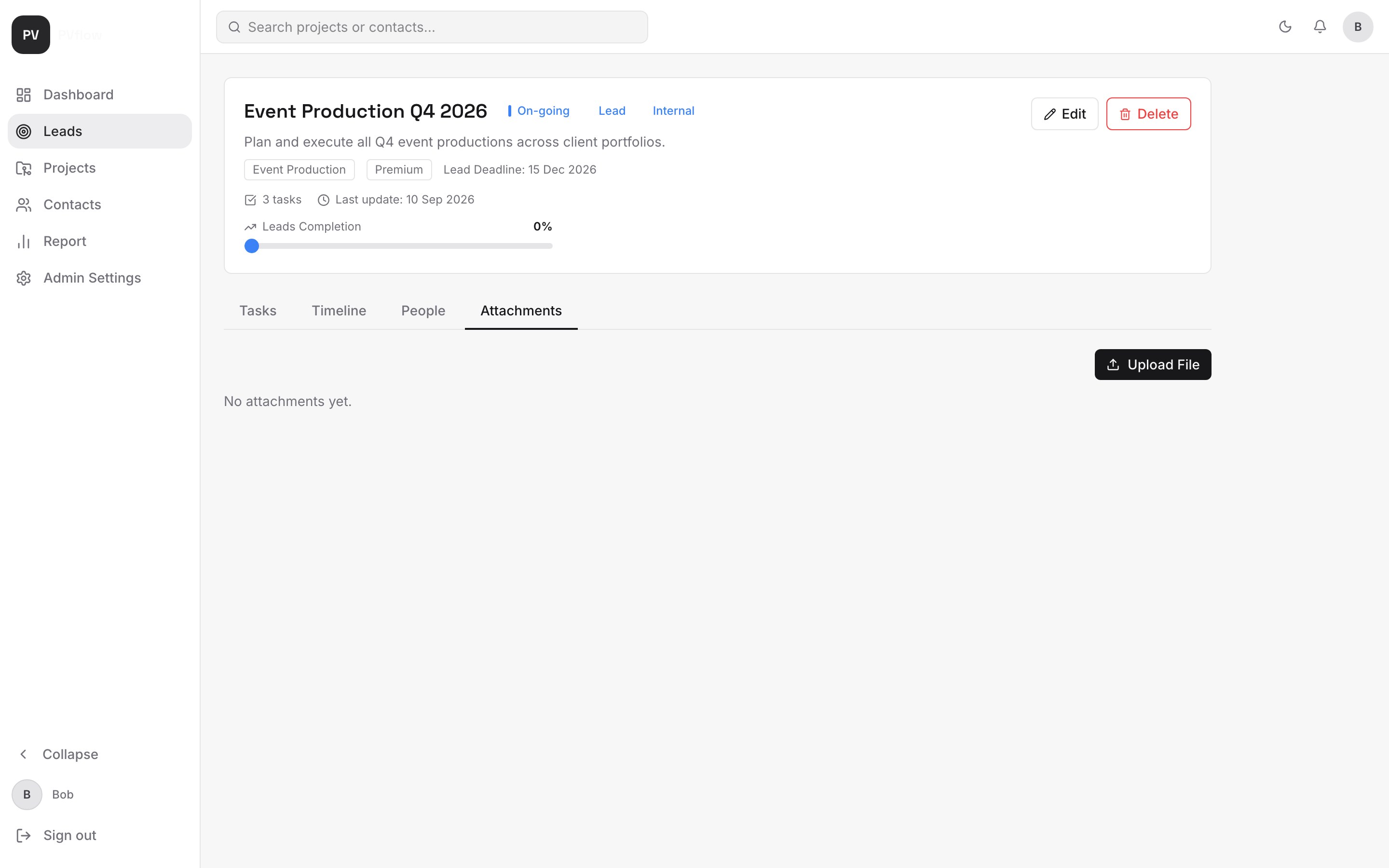
Mengubah lead menjadi Project
Saat progres lead mencapai 70% atau lebih, tombol Create Project akan muncul di bagian atas. Klik tombol itu dan setujui dialog Convert to Project? untuk menjadikannya project resmi. Lead lama akan tersimpan sebagai arsip.
Mengedit Lead
Gunakan halaman ini untuk memperbarui informasi inti lead. Tombol Edit tersedia bagi Admin dan Manager.
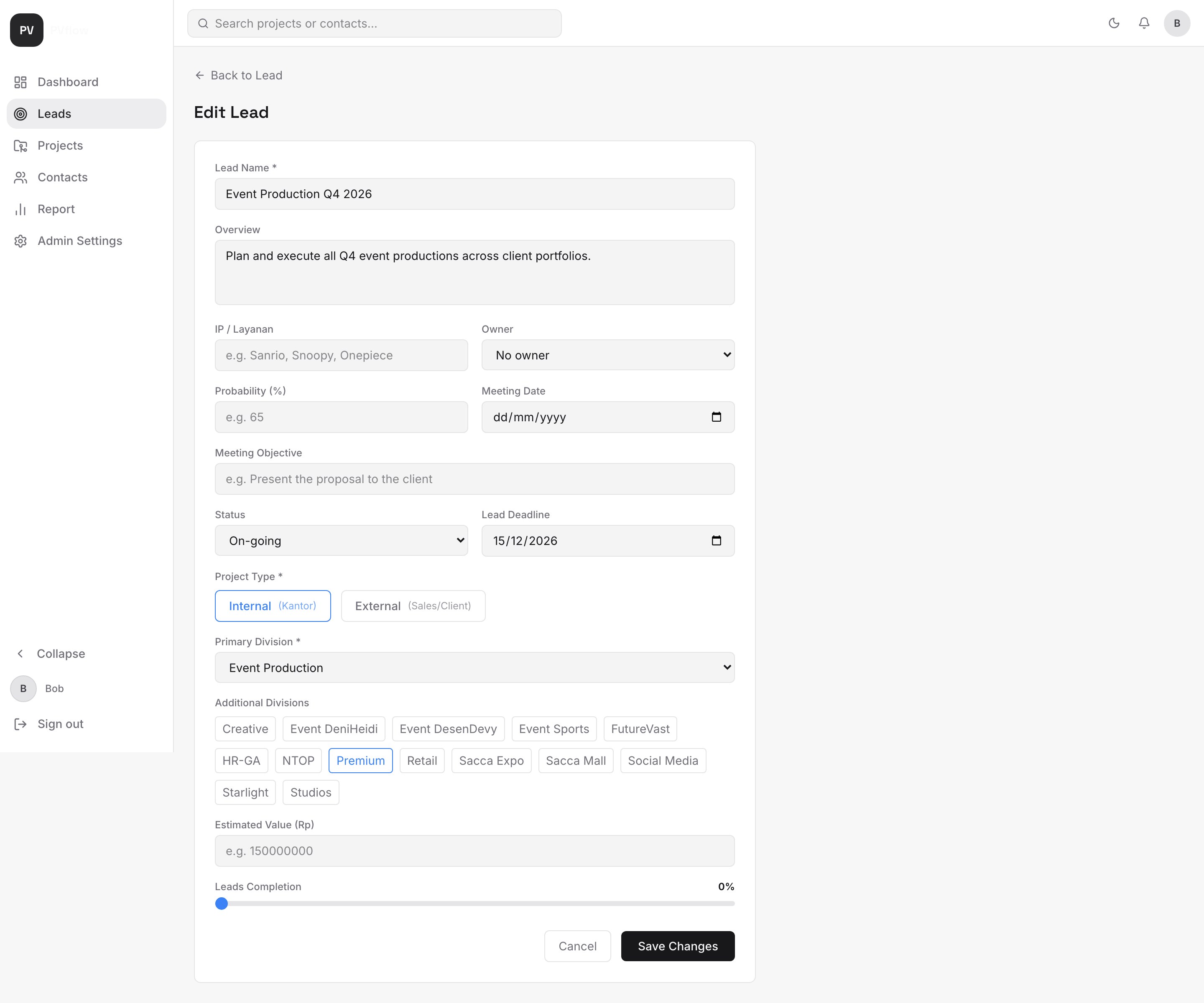
Yang bisa diubah
- Lead Name *, Overview, IP / Layanan.
- Owner, Probability (%), Meeting Date, Meeting Objective.
- Status, Lead Deadline, Project Type, Primary Division, Additional Divisions.
- Estimated Value (Rp) dan slider Leads Completion (persentase penyelesaian).
- Ubah kolom yang diperlukan.
- Klik Save Changes dan tunggu hingga muncul tanda berhasil.
- Klik Cancel bila ingin membatalkan tanpa menyimpan.
Daftar Projects
Halaman Projects berisi pekerjaan resmi: hasil convert dari lead maupun Internal Project yang dibuat langsung oleh tim.
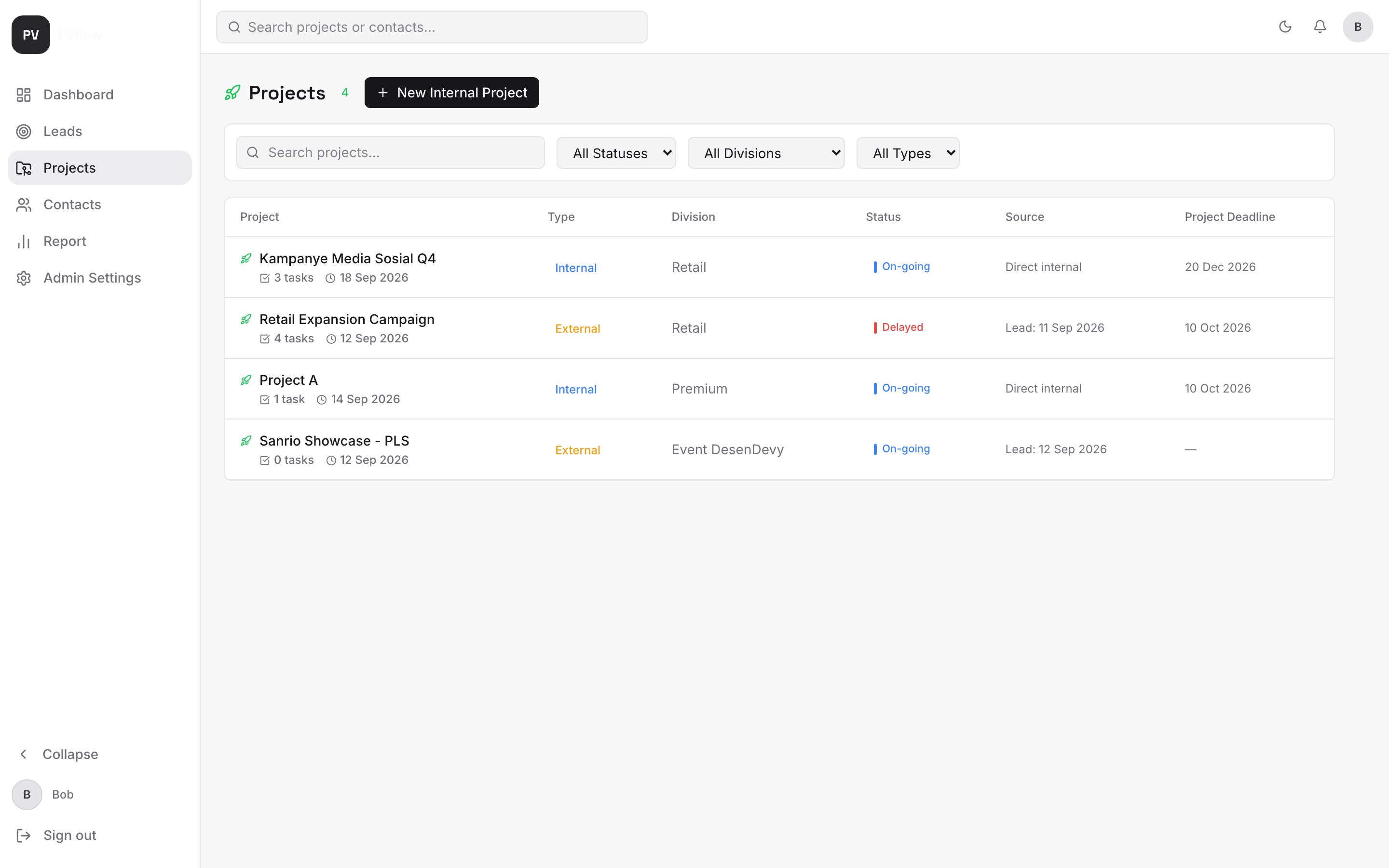
Filter dan kolom
- Filter: Search projects…, All Statuses, All Divisions, All Types.
- Kolom Source menunjukkan asal project: Lead: (tanggal) atau Direct internal.
- Kolom lain: Project, Type, Division, Status, dan Project Deadline.
Membuat Internal Project
Internal Project dibuat langsung tanpa melalui lead, misalnya untuk pekerjaan internal kantor. Halaman ini mirip form lead, tetapi lebih ringkas.
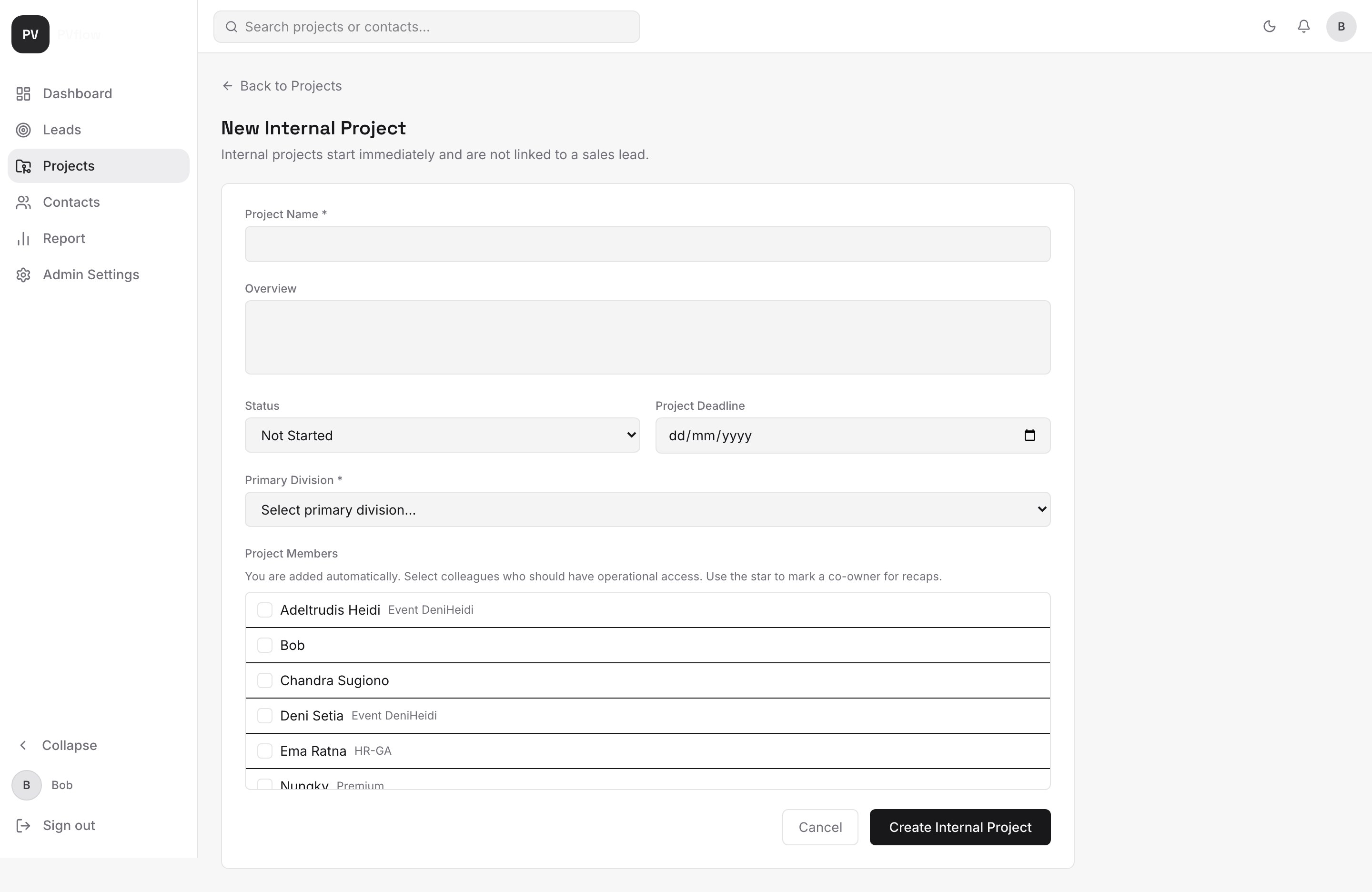
Kolom yang diisi
| Kolom | Keterangan |
|---|---|
| Project Name * | Nama project. Wajib. |
| Overview | Deskripsi singkat project. |
| Status | Not Started, On-going, Waiting, Delayed, atau Done. |
| Project Deadline | Tenggat waktu project. |
| Primary Division * | Divisi utama. Wajib. |
| Additional Divisions | Divisi tambahan yang ikut terlibat. |
| Project Members | Rekan yang perlu akses. Anda otomatis menjadi anggota. Tandai Co-owner dengan ikon bintang bila perlu. |
- Isi Project Name dan Primary Division.
- Pilih anggota yang perlu terlibat.
- Klik Create Internal Project.
Detail Project
Tampilan detail project sama seperti detail lead: memiliki tab Tasks, Timeline, People, dan Attachments. Bedanya, project sudah berjalan resmi sehingga biasanya lebih banyak task dan catatan.
Hal yang sama seperti detail lead
- Add Task, Add Update, dan Add MoM untuk mencatat pekerjaan dan perkembangan.
- Reply untuk berdiskusi pada sebuah catatan timeline.
- Edit dan Delete di kanan atas (hanya untuk yang berhak).
Contacts
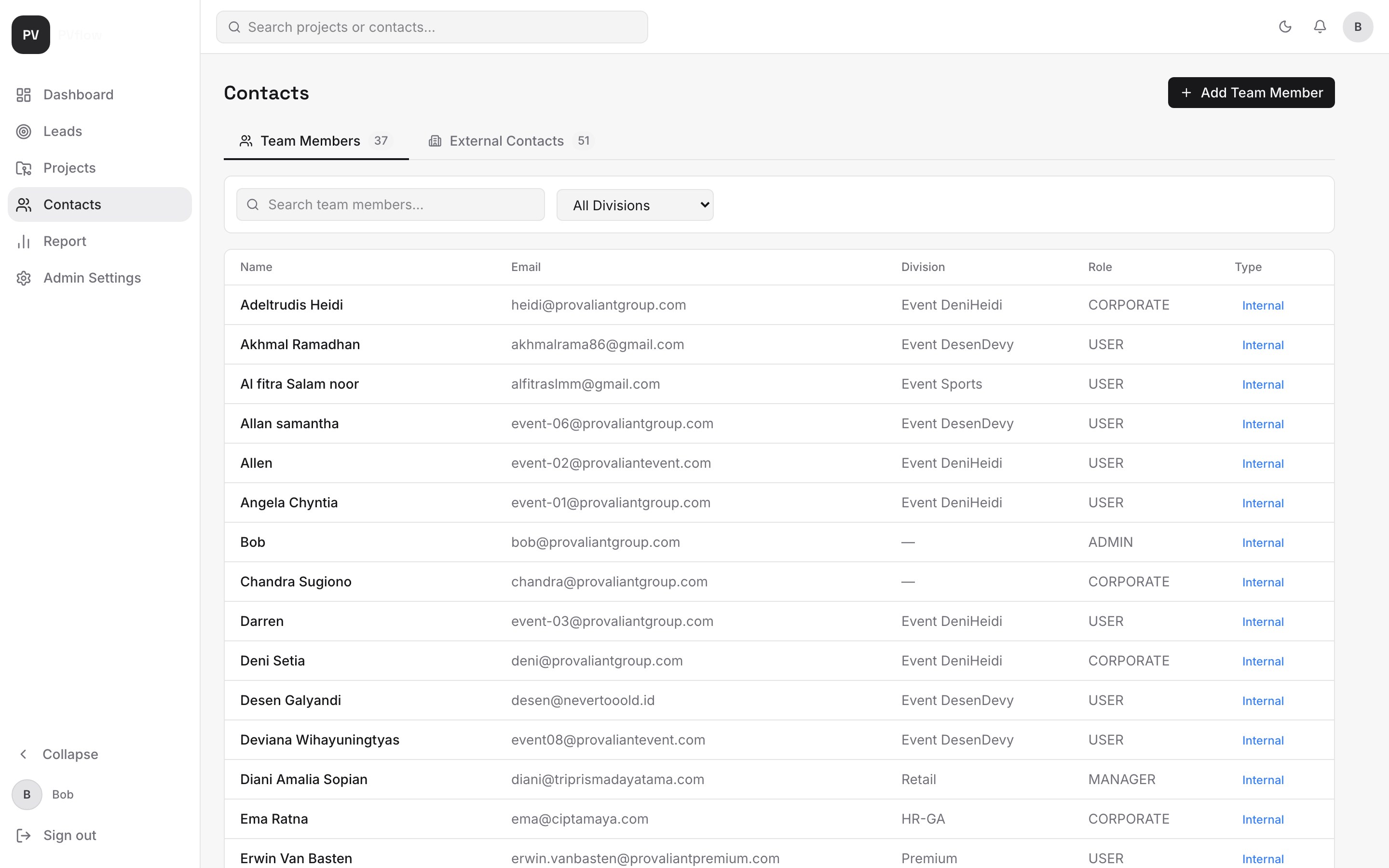
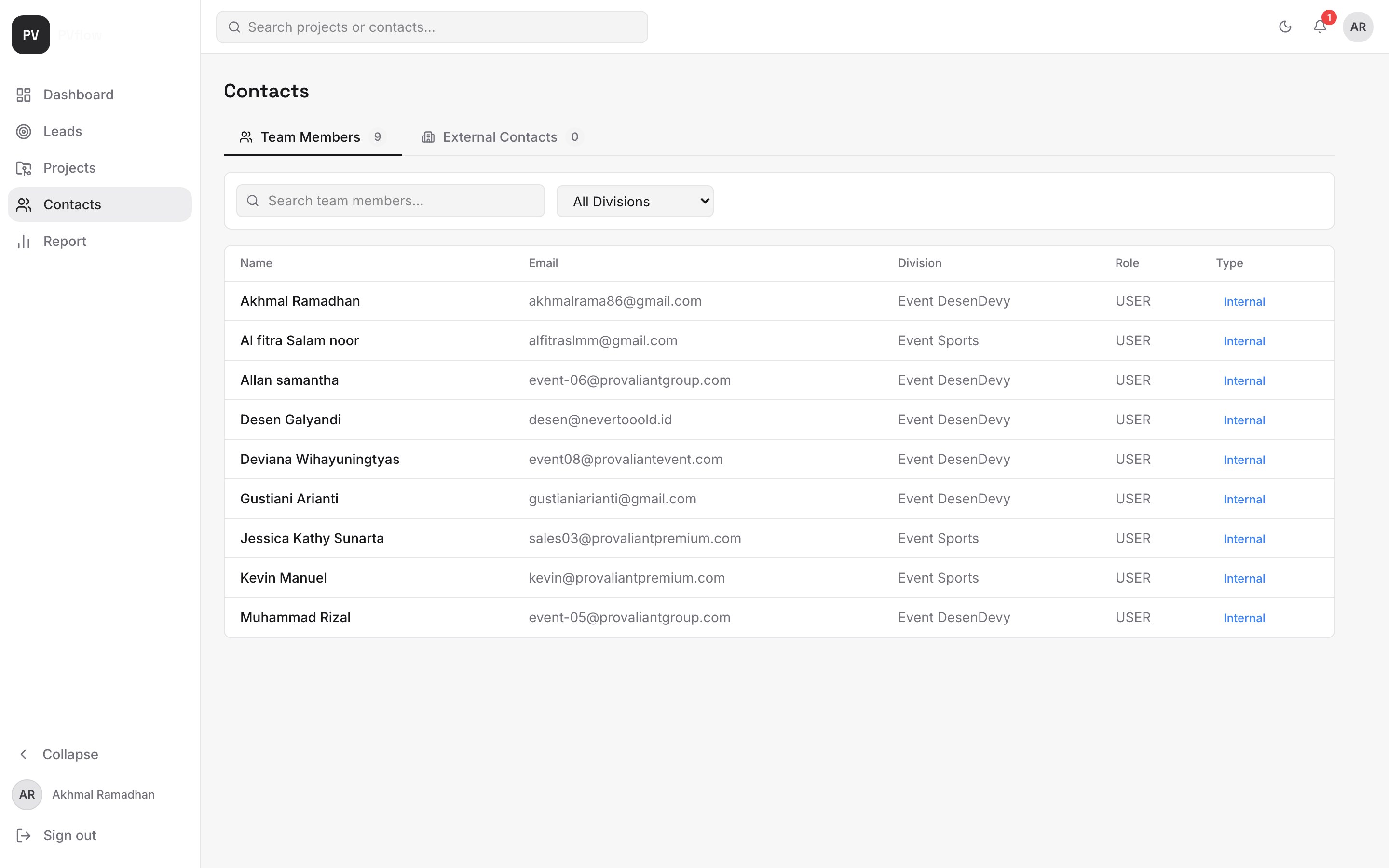
Halaman Contacts adalah buku alamat perusahaan. Isinya dua bagian: rekan kerja internal (Team Members) dan kontak dari luar (External Contacts).
Dua tab
- Team Members — rekan kerja beserta email, divisi, dan peran. Penambahan anggota baru hanya bisa dilakukan Admin lewat halaman Admin → Users.
- External Contacts — kontak dari perusahaan/klien luar, lengkap dengan perusahaan, jabatan, dan kanal komunikasi.
Menambah kontak eksternal
- Buka tab External Contacts, lalu klik Add External Contact.
- Isi Name * dan Division * (wajib).
- Lengkapi Company, Position, Email, Phone, Brand / Product, Channel, Industri, dan Notes bila ada.
- Klik Save.
Mencari kontak
Ketik nama di kolom Search contacts… (untuk tim: Search team members…) atau pilih All Divisions / All Types untuk mempersempit daftar.
Report
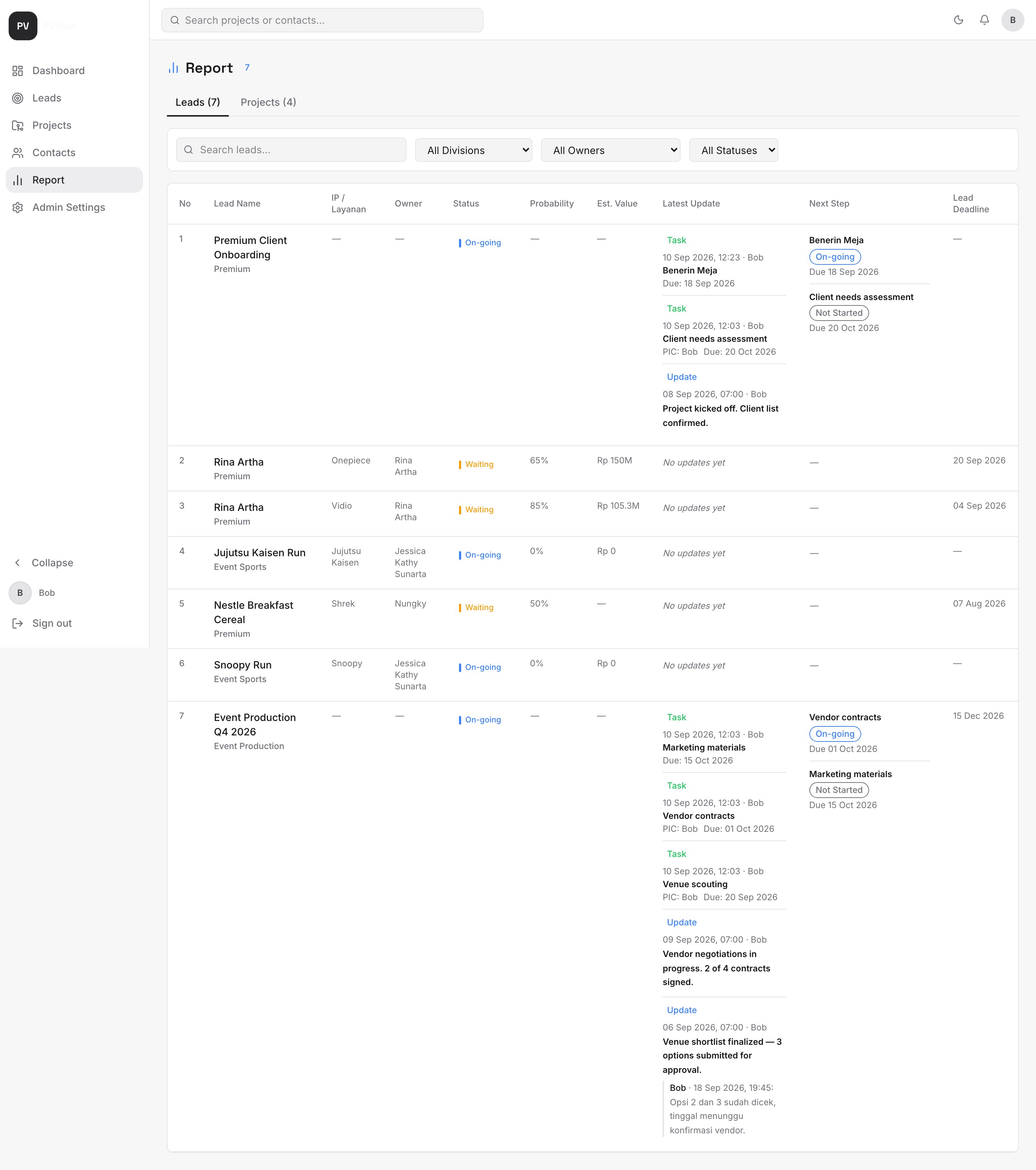
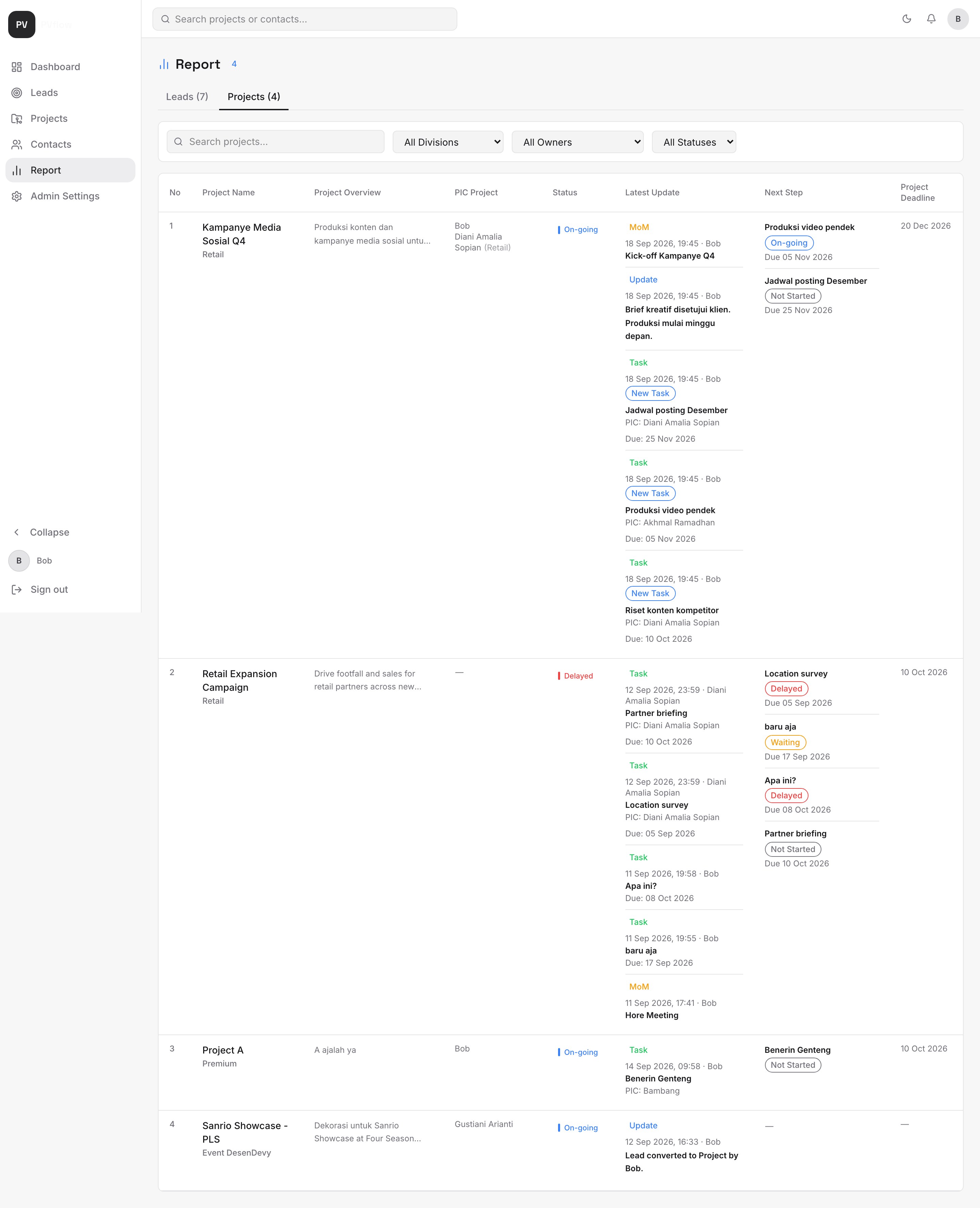
Halaman Report menyajikan data dalam bentuk tabel untuk dilihat sekilas: status, nilai, update terakhir, dan langkah berikutnya. Cocok dipakai saat rapat atau membuat rekap mingguan.
Dua tab laporan
- Leads — kolomnya antara lain: No, Lead Name, IP / Layanan, Owner, Status, Probability, Est. Value, Latest Update, Next Step, Lead Deadline.
- Projects — kolomnya antara lain: No, Project Name, Project Overview, PIC Project, Status, Latest Update, Next Step, Project Deadline.
Cara memakai filter
- Pilih tab Leads atau Projects.
- Ketik kata kunci pada kolom Search leads… / Search projects….
- Persempit dengan All Divisions, All Owners, dan All Statuses.
- Klik baris untuk membuka detail lead/project terkait.
Notifikasi
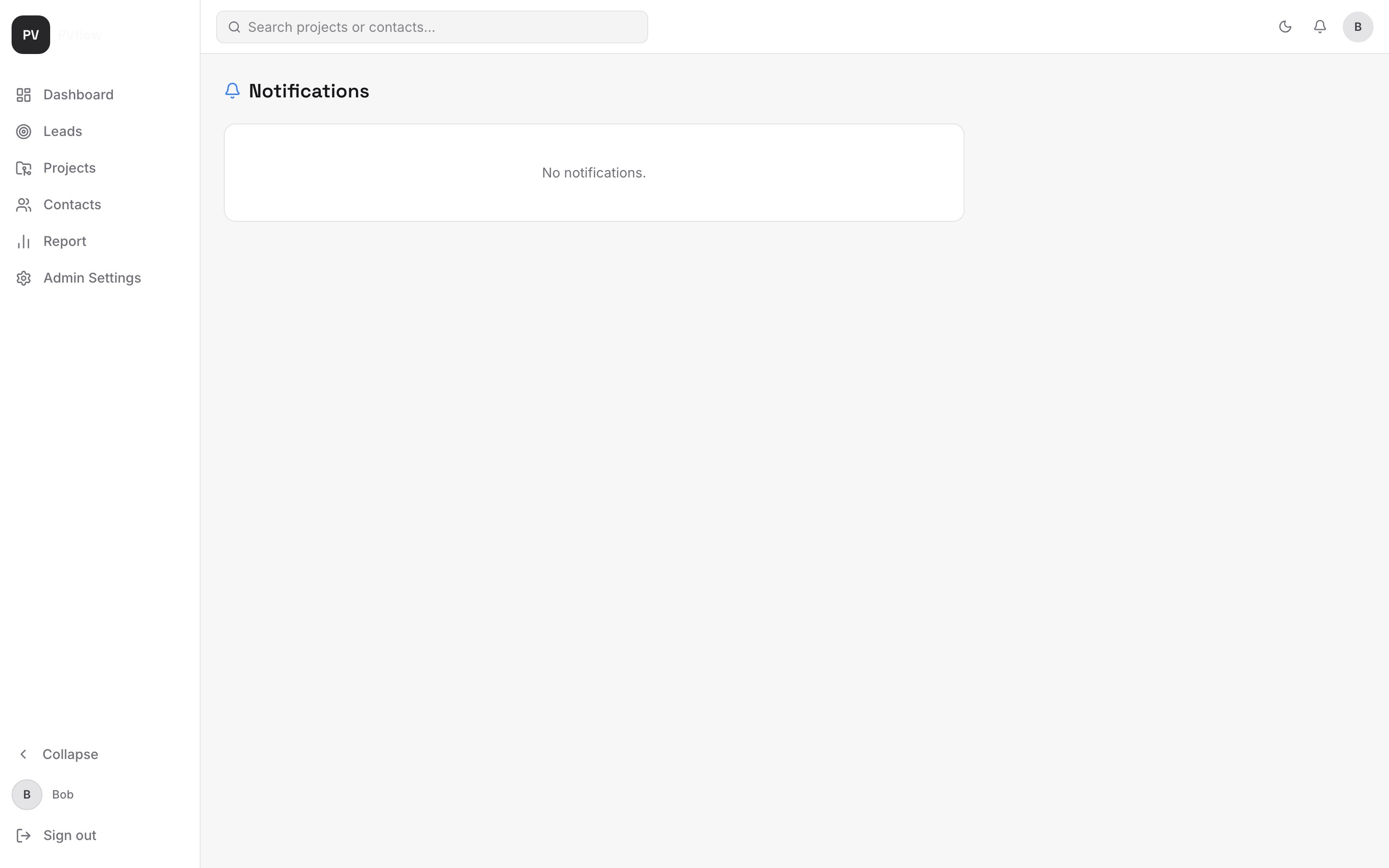
PVflow memberi tahu Anda saat ada hal penting: Anda ditunjuk sebagai PIC, ditambahkan ke project, ada balasan, atau deadline semakin dekat.
Cara memakai
- Klik ikon lonceng di kanan atas untuk melihat ringkasan terbaru.
- Klik salah satu notifikasi untuk langsung menuju halaman terkait — notifikasi itu otomatis ditandai sudah dibaca.
- Untuk melihat semuanya, klik View all notifications.
- Di halaman Notifikasi, klik Mark all read untuk menandai semua sudah dibaca.
Pencarian Global
Bingung mencari sesuatu? Gunakan kotak pencarian di bagian atas untuk mencari lead, project, dan kontak sekaligus.
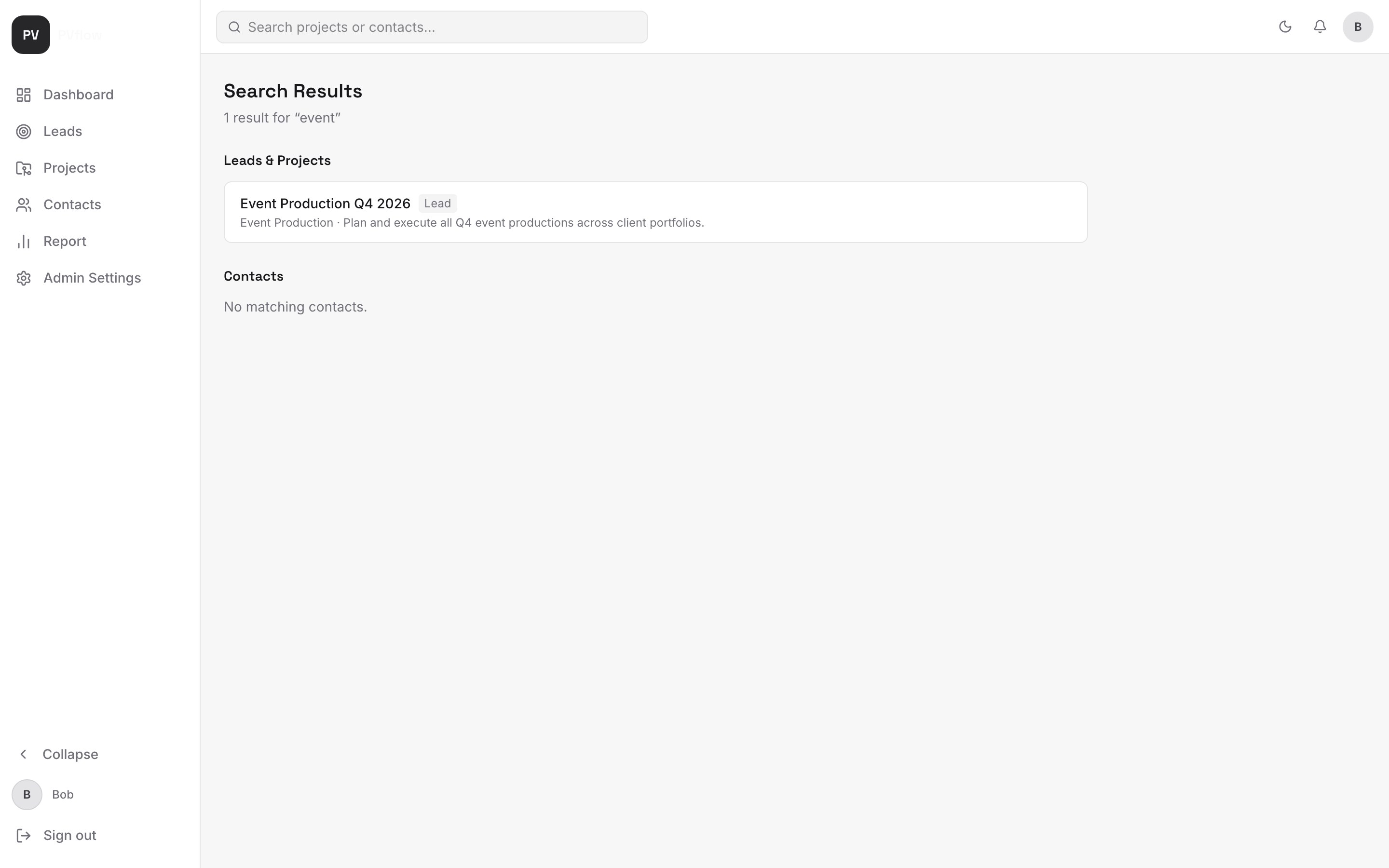
- Klik kotak Search projects or contacts… di bagian atas.
- Ketik kata kunci, lalu tekan Enter.
- Klik hasil yang sesuai untuk membukanya.
Profil & Ganti Password
Di halaman Profil Anda bisa melihat identitas akun, mengganti nama tampilan, dan mengganti password.
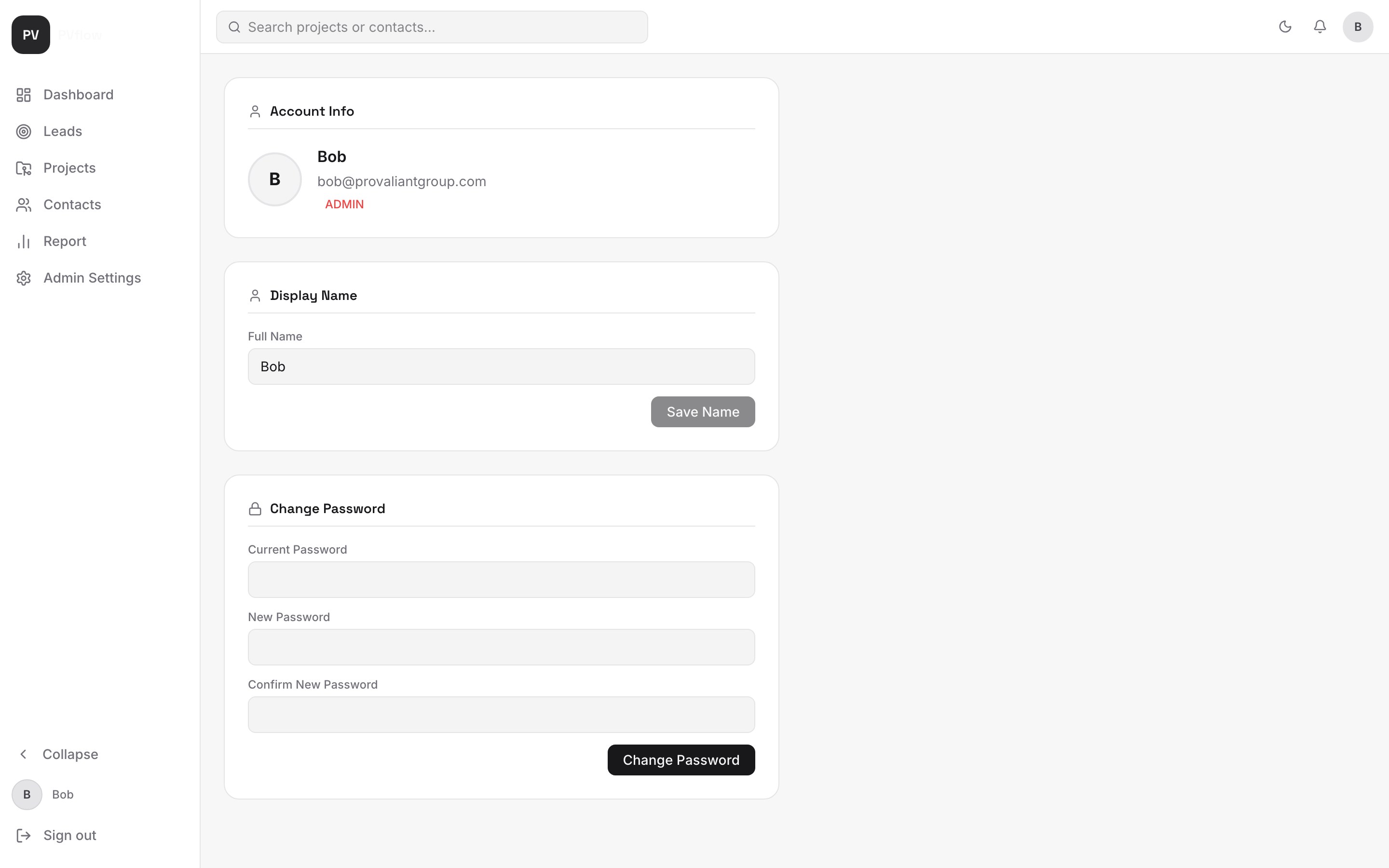
Mengganti nama tampilan
- Isi kolom Full Name dengan nama yang diinginkan.
- Klik Save Name. Bila berhasil akan muncul pesan “Name updated successfully.”
Mengganti password
- Isi Current Password (password lama Anda).
- Isi New Password dan Confirm New Password. Minimal 8 karakter.
- Klik Change Password. Bila berhasil akan muncul pesan “Password changed successfully.”
Peran & Hak Akses
Setiap akun punya peran. Peran inilah yang menentukan menu apa yang muncul dan data apa yang bisa Anda lihat atau ubah. Anda hanya bisa melihat data sesuai divisi dan keterlibatan Anda.
| Peran | Bisa apa saja |
|---|---|
| ADMIN | Akses penuh. Melihat semua divisi dan project, mengelola pengguna, divisi, label status, dan melihat audit log. |
| MANAGER | Mengelola lead/project di divisinya, membuat dan mengubah kontak di divisinya, serta mengelola anggota project. Tidak punya menu Admin. |
| USER | Bekerja pada project tempat ia menjadi anggota atau PIC task: menambah task, update, MoM, dan balasan. Tidak bisa mengubah data inti lead/project. |
| CORPORATE | Hanya melihat (read-only) semua divisi dan project. Tidak bisa mengubah atau menambah data. |
Perbedaan tampilan untuk pengguna biasa
Akun tanpa peran Admin tidak akan melihat menu Admin Settings di bagian bawah menu kiri, dan daftar datanya menyesuaikan divisi.
Admin (Ringkasan)
Bagian ini hanya terlihat oleh akun dengan peran ADMIN. Isinya pengaturan dasar aplikasi. Pengguna biasa boleh melewati bagian ini.
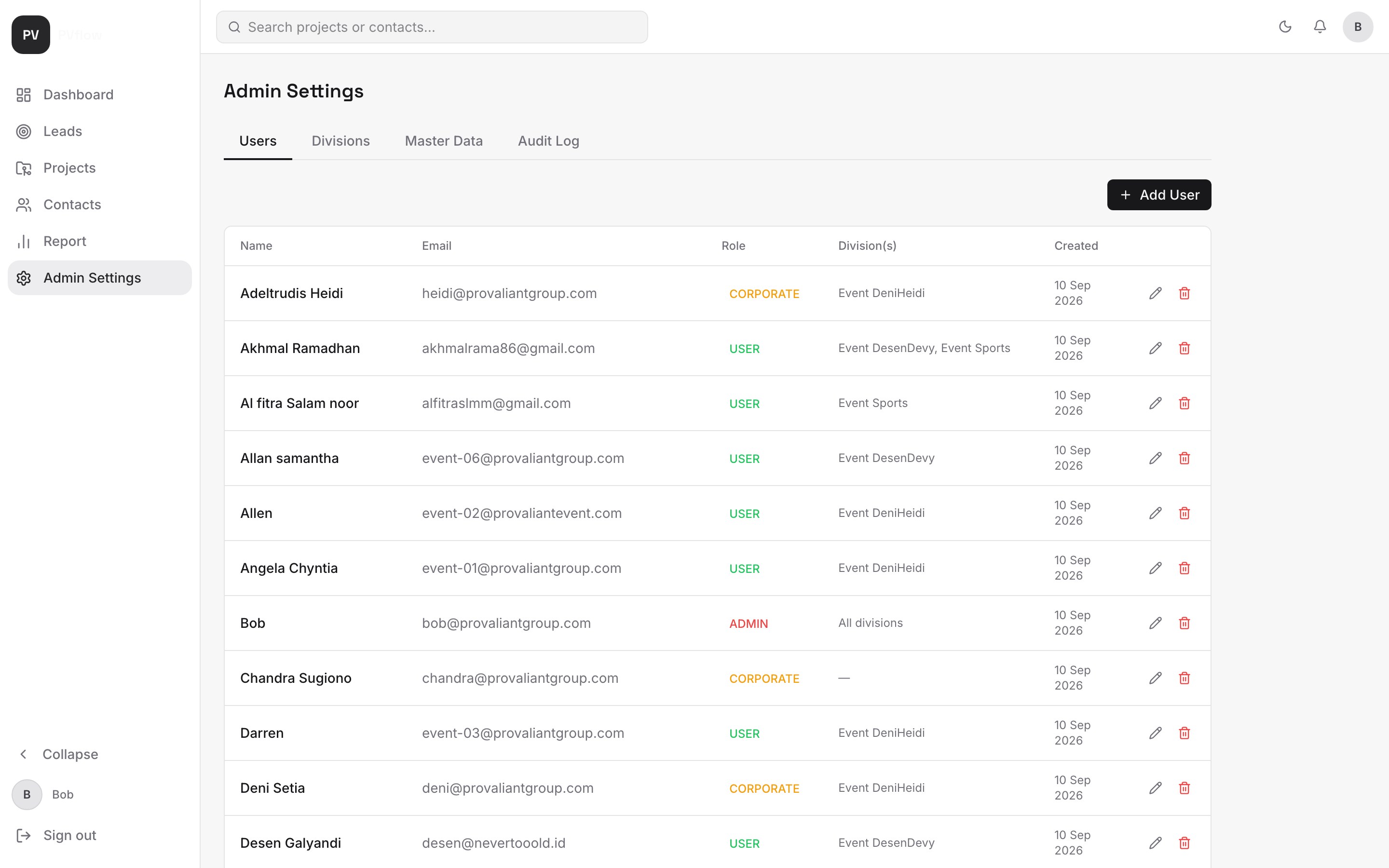
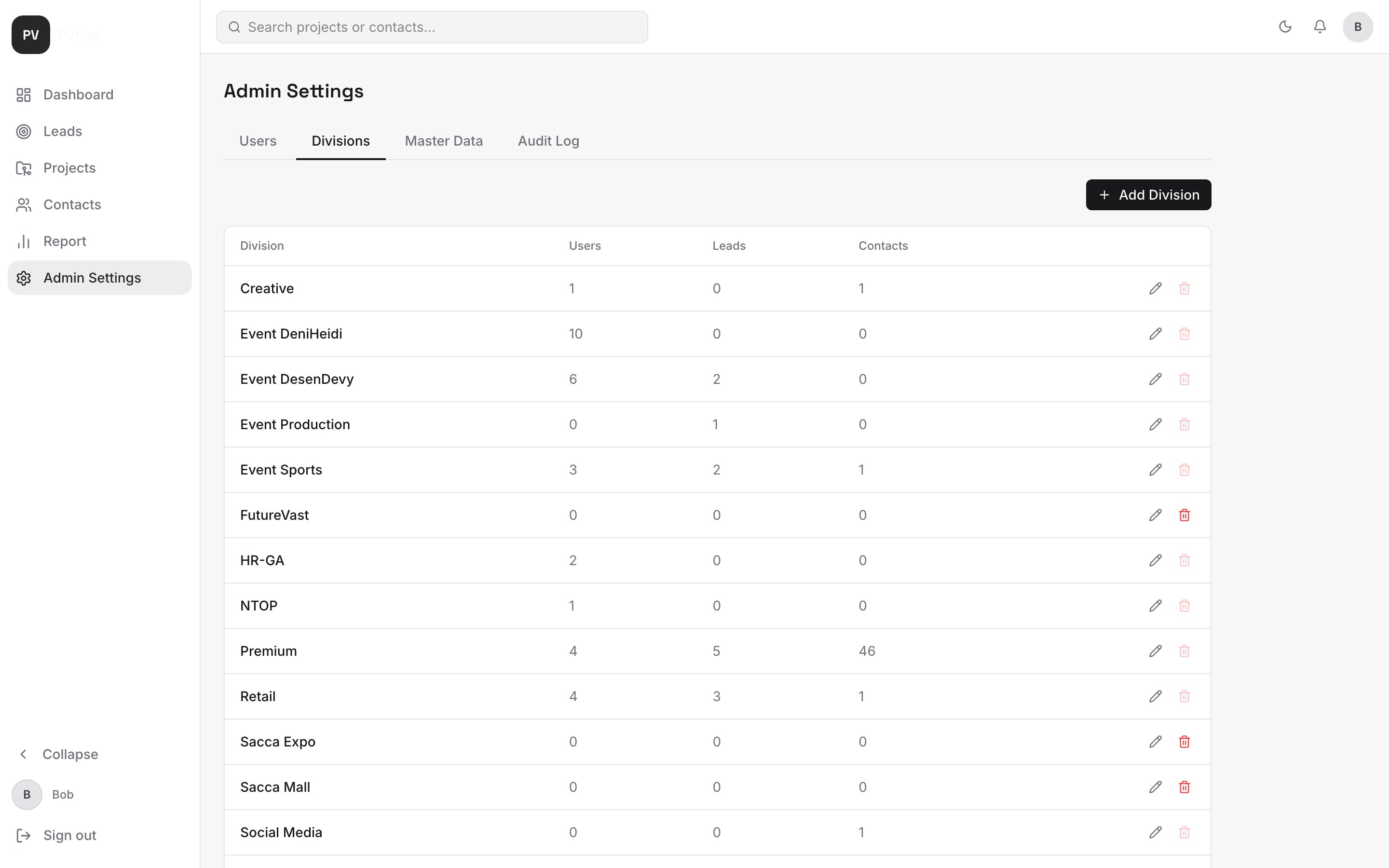
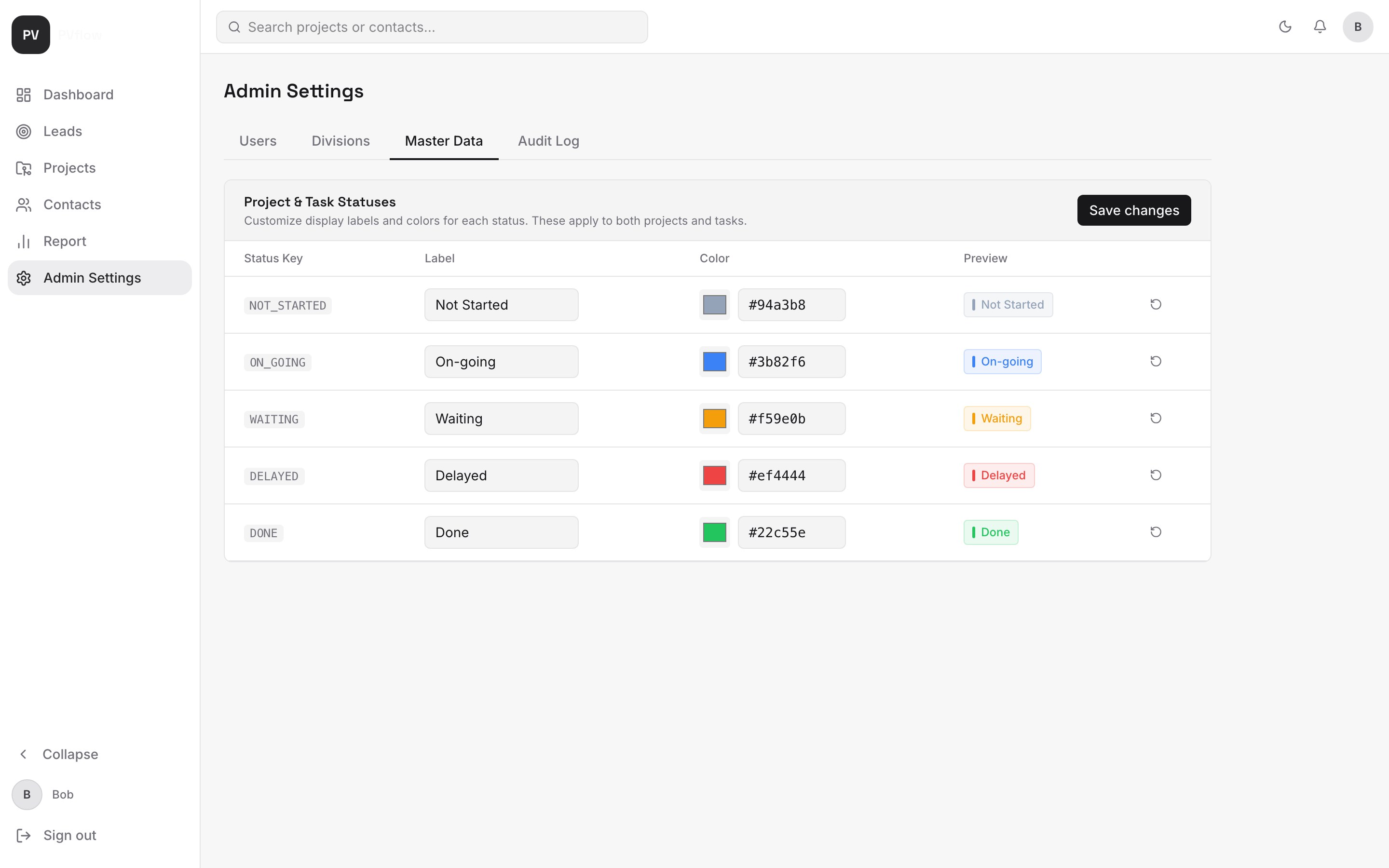
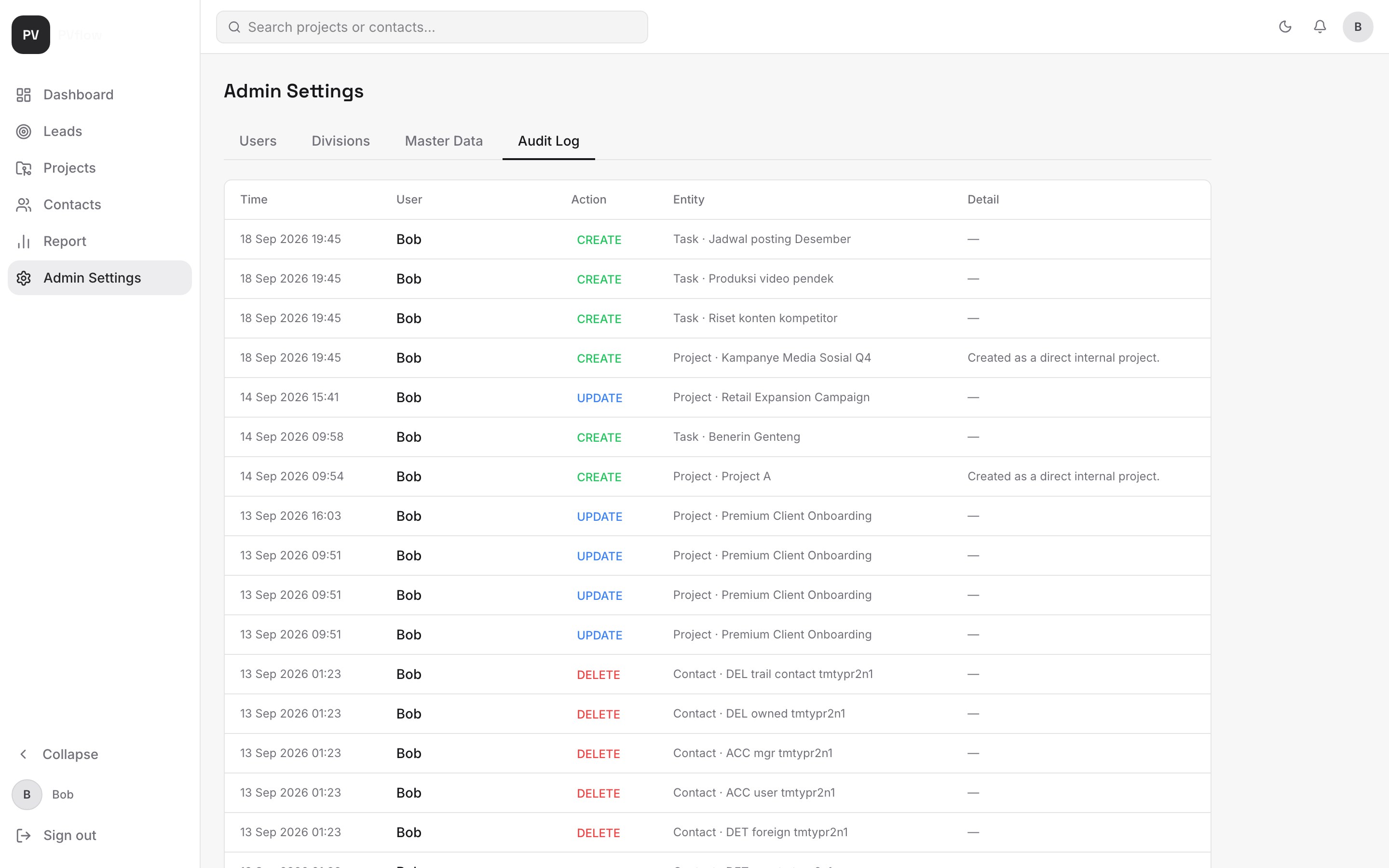
Empat tab Admin
| Tab | Fungsinya |
|---|---|
| Users | Menambah dan mengelola akun: nama, email, password, peran, dan divisi. |
| Divisions | Mengelola daftar divisi. Divisi yang masih dipakai tidak bisa dihapus. |
| Master Data | Mengubah label dan warna status (Not Started, On-going, Waiting, Delayed, Done). Perubahan langsung berlaku di seluruh aplikasi. |
| Audit Log | Riwayat aktivitas: siapa melakukan apa dan kapan. |
Istilah Penting
Kumpulan istilah yang paling sering Anda temui saat memakai PVflow.
| Istilah | Penjelasan |
|---|---|
| Lead | Calon proyek dari sales yang belum resmi berjalan. |
| Project | Pekerjaan resmi yang sudah berjalan, hasil convert lead atau internal project. |
| Internal Project | Project kantor yang dibuat langsung, tanpa melalui lead. |
| Convert | Mengubah lead (progres 70% ke atas) menjadi project resmi. |
| Task | Pekerjaan kecil di dalam project, punya PIC dan deadline. |
| PIC | Orang yang bertanggung jawab atas sebuah task. |
| Timeline | Alur riwayat: update, task, dan MoM dalam urutan waktu. |
| Update | Catatan perkembangan singkat pada timeline. |
| MoM | Notulen rapat, lengkap dengan peserta dan tindak lanjut. |
| PIC Division | Divisi asal PIC task (bisa diisi otomatis atau manual). |
| Co-owner | Penanda anggota tambahan pada project, tidak menambah hak khusus. |
| Status | Keadaan pekerjaan: Not Started, On-going, Waiting, Delayed, Done. Label bisa disesuaikan admin. |
| Division | Divisi/bagian yang menentukan cakupan data yang terlihat. |
| Attachment | File pendukung yang diunggah ke project (dokumen, gambar, dan sejenisnya). |
| Audit Log | Catatan riwayat perubahan untuk kebutuhan penelusuran. |
Bila Ada Kendala
Beberapa masalah umum dan cara mengatasinya.
“Invalid email or password.”
Email atau password salah. Periksa ejaan, huruf besar/kecil, dan pastikan tidak ada spasi di akhir. Bila tetap gagal, minta admin mereset password Anda.
Project tidak muncul di daftar
Anda hanya melihat project sesuai divisi dan keterlibatan Anda. Minta pemilik project menambahkan Anda di tab People, atau hubungi admin.
Tombol terlihat abu-abu / hilang
Sebagian tombol hanya muncul untuk peran tertentu (misalnya Edit hanya untuk Admin/Manager, atau Add Task hanya untuk anggota project). Ini normal dan mengikuti hak akses.
Perubahan status tidak muncul di tempat lain
Muat ulang halaman (refresh) sekali. Beberapa tampilan memperbarui data secara berkala, misalnya notifikasi setiap 30 detik.
Data yang saya lihat sudah tidak benar
Pastikan Anda mengubahnya lewat halaman yang benar: task di tab Tasks, catatan rapat di tab Timeline → Add MoM, dan data inti project lewat tombol Edit.